电脑如何剪辑mp3音频文件
2026-09-27 22:00:05 作者:xx
在日常工作或生活中,有时我们需要对mp3音频文件进行剪辑,以获取所需的音频片段。下面就为大家介绍一种简单的电脑剪辑mp3音频文件的操作方法。
首先,我们需要一款音频剪辑软件。这里推荐使用免费且功能强大的audacity。你可以在audacity官网下载适合你电脑系统的安装包,然后进行安装。
安装完成后,打开audacity软件。接下来,导入需要剪辑的mp3音频文件。点击“文件”菜单,选择“打开”,在弹出的文件选择窗口中找到目标mp3文件并选中,然后点击“打开”按钮,音频文件就会被导入到audacity中。
导入音频后,我们就可以开始剪辑了。audacity的界面很直观,音频波形图显示在主窗口中。如果你想删除一段音频,比如从音频的第1分钟到第2分钟的部分,将播放指针移动到第1分钟的位置,点击“编辑”菜单中的“删除”,或者直接使用快捷键ctrl+k(windows系统)/command+k(mac系统),这部分音频就会被删除。
若要截取特定的音频片段,比如从第3分钟到第4分钟作为一个独立的音频文件保存。先将播放指针定位到第3分钟处,点击“编辑”菜单中的“设置起始点”;再将播放指针移到第4分钟处,点击“编辑”菜单中的“设置终点”。此时,选中的这部分音频会呈现深色。然后点击“文件”菜单中的“导出为”,选择合适的音频格式,如mp3、wav等,设置好保存路径和文件名,点击“保存”即可。
如果你想合并多个mp3音频文件,或者在一个音频文件中插入其他音频片段,也可以在audacity中轻松实现。通过复制、粘贴等操作调整音频顺序和拼接,完成后按照上述导出方法保存新的音频文件。
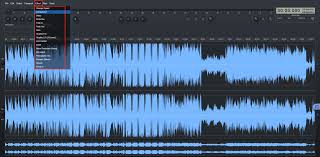
另外,在剪辑过程中,你还可以对音频进行一些简单的处理,如调整音量。选中要调整音量的音频片段,点击“效果”菜单中的“改变音量”,在弹出的窗口中输入合适的音量调整数值,点击“确定”即可。
通过以上简单的操作,利用audacity软件就能轻松地在电脑上剪辑mp3音频文件,满足各种音频处理需求。
免责声明:以上内容源自网络,版权归原作者所有,如有侵犯您的原创版权请告知,我们将尽快删除相关内容。