outlook默认字体如何设置
2026-09-28 19:21:03 作者:xx
在使用outlook时,设置默认字体可以让邮件等内容呈现出统一且符合个人喜好的风格。那么,outlook怎么设置默认字体呢?
首先,打开outlook应用程序。进入主界面后,点击界面左上角的“文件”选项。在弹出的菜单中,找到并点击“选项”。
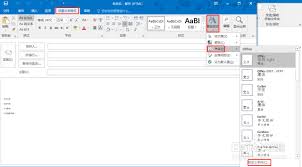
此时会打开“outlook选项”窗口。在窗口左侧的列表中,选择“邮件”选项。然后在右侧的设置区域中,找到“信纸和字体”部分。
点击“信纸和字体”区域中的“字体”按钮。这将打开“字体”设置窗口。在这里,你可以对多种字体相关的参数进行调整。
对于正文字体,你可以在“字体”下拉菜单中选择你喜欢的字体样式,比如宋体、黑体等。同时,还能设置字体的字形(加粗、倾斜、下划线等)、字号大小以及字体颜色等。
设置好正文字体后,你还可以对“发件人信息”“答复/转发”等部分的字体进行单独设置。这些设置可以确保在不同的邮件显示场景下,文字风格都保持一致。
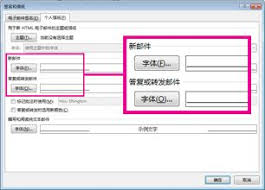
设置完成后,点击“确定”保存你的设置。回到“outlook选项”窗口后,再次点击“确定”关闭该窗口。
通过以上步骤,你就成功设置了outlook的默认字体。这样,以后新建邮件时,默认就会使用你设置好的字体,使邮件内容更加美观和规范。
另外,如果你希望在不同的电脑上都能保持相同的outlook默认字体设置,可以将outlook的配置文件进行备份和同步。这样,无论在哪台设备上使用outlook,都能看到熟悉且统一的字体风格。而且,定期检查和更新默认字体设置,也可以根据个人喜好的变化或者软件版本的更新,让邮件显示始终保持最佳状态。现在,你已经掌握了outlook设置默认字体的方法,快去打造属于自己风格的邮件吧!
免责声明:以上内容源自网络,版权归原作者所有,如有侵犯您的原创版权请告知,我们将尽快删除相关内容。