InDesign表格如何添加投影
2026-09-16 07:51:04 作者:xx
在indesign中为表格添加投影,能让表格更具立体感和视觉冲击力,以下为您详细介绍添加投影的方法。
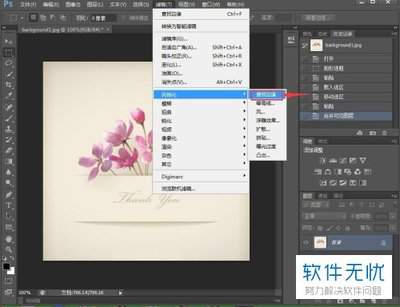
首先,确保您已选中要添加投影的表格。选中表格后,执行“对象”>“效果”>“投影”命令,这是添加投影的关键步骤。
- 模式:这里提供了多种模式选项,如“正常”“正片叠底”“滤色”等。不同模式会产生不同的视觉效果。例如,“正片叠底”模式会使投影颜色与表格颜色混合,产生较暗且融合的效果;“滤色”模式则会使投影颜色与表格颜色混合后变亮,产生较为明亮的投影效果。您可以根据实际需求选择合适的模式。
- 不透明度:用于控制投影的透明程度。数值越低,投影越透明;数值越高,投影越不透明。一般来说,您可以根据表格的整体风格和想要突出的程度来调整不透明度,通常设置在30% - 70%之间能获得不错的效果。
- x位移和y位移:这两个参数决定了投影相对于表格的偏移位置。通过调整x位移和y位移的值,可以让投影在水平和垂直方向上移动,从而模拟出不同角度的光线照射效果。例如,增大y位移的值可以使投影看起来像是从表格下方投射出来的,营造出自然的光影效果。
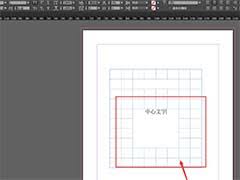
- 模糊:控制投影边缘的模糊程度。数值越大,投影边缘越模糊;数值越小,投影边缘越清晰。适当的模糊可以使投影更加自然,避免过于生硬的边缘。
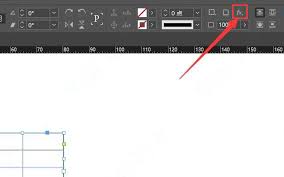
- 大小:此参数用于调整投影的大小。增大“大小”的值会使投影变大,反之则变小。您可以根据表格的大小以及整体画面的比例来设置合适的投影大小。
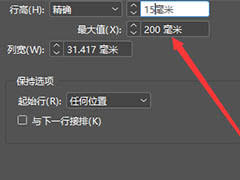
设置好各项参数后,点击“确定”按钮,您就能看到表格成功添加了投影效果。
除了上述常规的投影添加方法,您还可以通过调整表格的图层顺序来进一步优化投影效果。将表格所在图层稍微向上移动,使其在投影图层之上,这样可以让表格看起来更加突出,投影效果也更加自然。
总之,在indesign中为表格添加投影并不复杂,只需按照上述步骤进行操作,您就能轻松为表格增添独特的视觉魅力,让您的设计作品更加出色。
免责声明:以上内容源自网络,版权归原作者所有,如有侵犯您的原创版权请告知,我们将尽快删除相关内容。