FastStone Capture如何设置截图自动保存
2026-09-15 01:06:06 作者:xx
faststone capture是一款功能强大的截图软件,很多用户都希望能够设置截图即保存,以便更高效地获取所需截图。以下为您详细介绍设置方法。
打开faststone capture软件。进入软件后,您会看到界面上有多个功能按钮。
接下来,找到并点击软件界面中的“选项”按钮。这通常在界面的菜单栏中,点击后会弹出一个设置窗口。
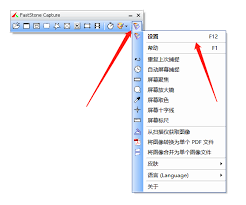
在设置窗口中,您需要找到“常规”选项卡。在这个选项卡下,您可以看到一系列的设置选项。
重点关注其中的“保存截图”相关设置。在这里,您可以选择截图保存的默认路径。如果您希望每次截图后都能快速找到保存的文件,建议将路径设置为您常用且容易查找的文件夹。
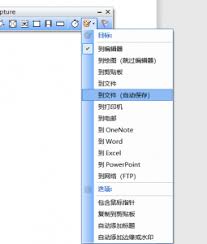
同时,您还可以设置截图文件的命名规则。比如,您可以选择按照日期和时间来命名,这样每次截图的文件名都会清晰地显示截图的时间,方便您后期管理和查找。
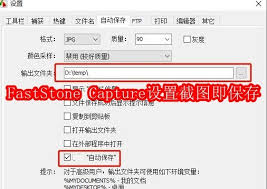
另外,在“保存截图”设置区域,还有一个关键选项——“自动保存截图”。勾选这个选项后,faststone capture就会在您完成截图操作后,立即将截图保存到您预先设置好的路径中。
除了上述基本设置外,您还可以根据自己的需求进一步调整其他相关设置。例如,您可以设置截图的格式,常见的有png、jpeg等格式,不同格式适用于不同的场景,您可以根据实际需要进行选择。
设置完成后,点击“确定”按钮保存您所做的设置。
从现在开始,当您使用faststone capture进行截图时,软件会自动按照您设置的规则将截图保存下来。这样,您无需再手动进行保存操作,大大节省了时间和精力,提高了工作和学习效率。
总之,通过简单的几个步骤,您就能轻松设置faststone capture实现截图即保存的功能。无论是日常办公、学习还是记录生活中的精彩瞬间,这个功能都能为您带来极大的便利。快来试试吧,让截图变得更加高效!
免责声明:以上内容源自网络,版权归原作者所有,如有侵犯您的原创版权请告知,我们将尽快删除相关内容。