快剪辑如何给视频打马赛克
2026-09-21 13:27:03 作者:xx
导入视频
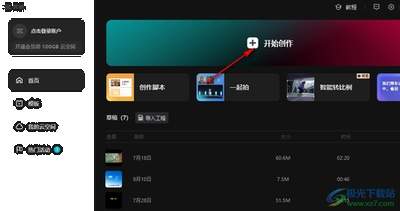
打开快剪辑软件,点击“新建视频”,选择“本地视频”,找到并导入需要添加马赛克的视频文件。
进入编辑界面
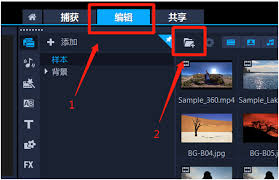
导入视频后,视频会出现在编辑界面。在下方的时间轴上,拖动进度条找到要添加马赛克的片段位置。
添加马赛克特效
1. 点击界面上方的“画面风格”选项卡。
2. 在众多特效分类中,找到“滤镜”类别。
3. 然后在滤镜效果里,找到类似“模糊”或有遮挡效果的滤镜,比如“高斯模糊”等,这些效果能起到类似马赛克遮挡画面的作用。
4. 将选中的滤镜效果添加到视频轨道上对应的片段位置。
调整马赛克效果
添加滤镜后,可对其参数进行调整。比如对于高斯模糊滤镜,通过调整“强度”参数,来控制模糊程度,即马赛克的遮挡效果强弱。还可以根据视频画面情况,适当调整“半径”等其他相关参数,使马赛克效果更符合需求。
设置关键帧(可选)
如果希望马赛克效果在视频片段中呈现出动态变化,比如逐渐出现或逐渐消失等效果,可设置关键帧。在时间轴上,将进度条拖动到不同时间点,然后调整滤镜参数,软件会自动记录关键帧,从而实现动态的马赛克效果。
通过以上操作,就能利用快剪辑给视频添加合适的马赛克,满足对视频画面特定部分进行遮挡或处理的需求。
免责声明:以上内容源自网络,版权归原作者所有,如有侵犯您的原创版权请告知,我们将尽快删除相关内容。