VSCode怎么设置字体大小
2026-09-15 01:06:06 作者:xx
在vscode中设置字体大小,能极大提升编码体验,让你更舒适地编写代码。以下为你详细介绍设置方法。
方法一:通过菜单设置
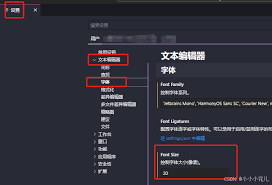
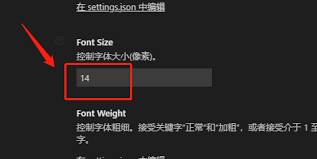
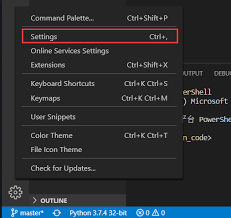
打开vscode,点击菜单栏中的“文件”,选择“首选项”,再点击“设置”。在搜索框中输入“font size”,你会看到“editor.fontsize”选项。在这里,你可以直接输入想要的字体大小数值,比如14、16等,按下回车键后,字体大小就会立即生效。
方法二:使用快捷键
如果你不想通过菜单一步步操作,也有快捷方式。先按下“ctrl”键(windows/linux)或“command”键(mac)不放,然后滚动鼠标滚轮,字体大小会随之改变。这种方式能快速调整,非常方便。
针对不同文件类型设置
有时候,你可能希望不同类型的文件有不同的字体大小。vscode也支持这一点。在设置中搜索“[文件类型].fontsize”,例如“json.fontsize”“css.fontsize”等。针对特定文件类型设置专属字体大小,能让代码在视觉上更清晰易读。比如,对于代码量较大的python文件,你可以设置稍大一点的字体,方便查看细节。
恢复默认字体大小
若你不小心设置得过大或过小,想恢复默认字体大小,只需在设置中找到“editor.fontsize”选项,将其数值改回默认值14即可。
与主题搭配调整
字体大小还应与vscode的主题相搭配。明亮的主题可以使用稍小一点的字体,以增加页面的简洁感;而深色主题则可适当增大字体,确保看得清楚。通过不断尝试不同的字体大小与主题组合,找到最适合自己的视觉方案。
总之,在vscode中设置字体大小的方法多样且灵活。无论是新手还是经验丰富的开发者,都能根据自己的喜好和需求,轻松调整出最舒适的编码字体大小,让编程过程更加愉悦高效。快来试试吧,找到最适合你的字体大小,开启更顺畅的代码之旅。
免责声明:以上内容源自网络,版权归原作者所有,如有侵犯您的原创版权请告知,我们将尽快删除相关内容。