source insight怎么引入项目
2026-09-27 22:00:03 作者:xx
source insight是一款强大的代码编辑和分析工具,能帮助开发者高效地浏览、理解和修改代码。引入项目是使用source insight的第一步,以下将详细介绍其具体步骤。
准备项目文件
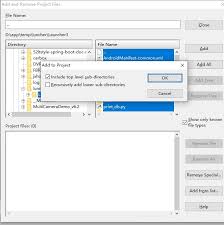
首先,确保你已获取到项目的完整代码文件。这些文件应包含项目的所有源文件,如c、c++、java等语言的代码文件。将项目文件整理到一个独立的文件夹中,方便后续操作。
打开source insight
启动source insight软件。进入主界面后,点击菜单栏中的“project”选项。
创建新项目
在“project”菜单中,选择“new”。这将弹出一个“new project”对话框。
配置项目名称和路径
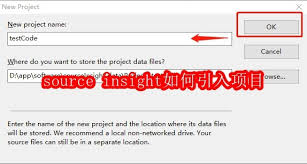
在“new project”对话框中,为项目指定一个名称,这个名称可以方便你识别和管理项目。然后,通过“location”字段选择项目文件所在的文件夹路径。确保路径准确无误,否则source insight可能无法正确识别项目文件。
添加源文件
点击“add...”按钮,在弹出的文件选择对话框中浏览项目文件夹,选中所有需要包含在项目中的源文件。你可以按住ctrl键点击多个文件,一次性选中它们。选好后,点击“打开”按钮,这些文件将被添加到项目中。
设置项目选项
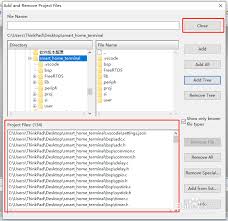
在“new project”对话框中,还可以设置一些项目选项。例如,你可以指定项目使用的编程语言,source insight会根据语言特性提供相应的代码分析和高亮显示。此外,还可以设置代码折叠、书签等功能的相关选项,以满足个人的使用习惯。
完成项目创建
设置好项目名称、路径、源文件和选项后,点击“ok”按钮,source insight将开始创建项目。创建过程中,软件会分析项目中的代码结构,并建立索引,以便快速查找和浏览代码。
验证项目引入
项目创建完成后,你可以在source insight的文件列表中看到已添加的源文件。尝试打开一些文件,查看代码是否能够正确显示,并且代码中的语法高亮、函数跳转等功能是否正常工作。如果发现问题,可以返回项目设置中进行检查和调整。
通过以上步骤,你就能顺利地将项目引入到source insight中,开启高效的代码开发之旅。
免责声明:以上内容源自网络,版权归原作者所有,如有侵犯您的原创版权请告知,我们将尽快删除相关内容。