Audition如何调节焦点指示器亮度
2026-09-22 23:48:04 作者:xx
在使用audition进行音频处理时,焦点指示器起着重要的作用,它能帮助用户快速定位和识别特定的音频元素。而调节焦点指示器的亮度,可以让其在不同的工作环境下更加清晰可见,提高操作的便利性。那么,audition究竟该如何调节焦点指示器亮度呢?

首先,打开audition软件,进入到你需要进行操作的音频项目界面。
然后,找到菜单栏中的“编辑”选项。点击“编辑”后,在弹出的下拉菜单中,寻找“首选项”这一子选项。
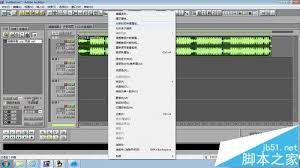
接着,在“首选项”的众多设置中,找到“外观”选项。这就是我们调节焦点指示器亮度的关键位置。
进入“外观”设置页面后,你会看到一系列与软件界面外观相关的参数选项。在这里,仔细查找与“焦点指示器”相关的设置项。通常,会有一个专门用于调节焦点指示器亮度的滑块或者数值输入框。
如果是滑块形式,你只需按住滑块并左右拖动,就能直观地看到焦点指示器亮度的变化。向左拖动滑块,亮度会逐渐降低;向右拖动滑块,亮度则会逐渐增加,直到你找到满意的亮度设置为止。
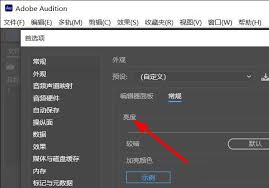
要是以数值输入框的形式呈现,你可以直接在框内输入想要的亮度数值。数值越大,焦点指示器越亮;数值越小,焦点指示器越暗。你可以根据自己的实际需求和当前工作环境的光线情况来调整合适的数值。
另外,不同版本的audition软件在具体的操作步骤和设置位置上可能会稍有差异。但大致的调节思路是相似的,都是在软件的设置选项中找到与外观或界面相关的部分,然后从中寻找焦点指示器亮度的调节功能。
调节焦点指示器亮度是一个相对简单但却很实用的操作。通过合理调整亮度,能让你在audition中更高效地进行音频编辑工作,精准地定位和处理音频元素,避免因焦点指示器过暗或过亮而影响操作的准确性和效率。希望以上介绍的方法能帮助你轻松调节audition焦点指示器的亮度,享受更顺畅的音频处理体验。
免责声明:以上内容源自网络,版权归原作者所有,如有侵犯您的原创版权请告知,我们将尽快删除相关内容。