FastStone Capture如何设置图片尺寸
2026-09-15 19:57:04 作者:xx
faststone capture是一款功能强大的截图软件,设置图片尺寸的操作并不复杂。
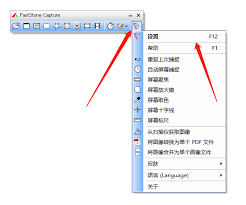
首先,打开faststone capture软件。当你完成截图操作后,截图会自动显示在软件的编辑界面中。
裁剪功能调整尺寸
利用软件的裁剪工具来设置图片尺寸是常用的方法。在编辑界面中找到裁剪图标并点击,此时截图周围会出现裁剪框。你可以通过拖动裁剪框的边框来精确调整图片的大小。比如,如果你只需要截图中的一部分内容,并希望将其调整为特定尺寸,就可以通过这种方式,将不需要的部分裁掉,使图片尺寸符合你的需求。在拖动边框时,软件会实时显示图片的新尺寸,方便你掌握调整情况。
图像大小选项设置
除了裁剪,还能通过图像大小选项来设置图片尺寸。在编辑界面中,找到“图像”菜单,点击其中的“调整大小”选项。在这里,你可以直接输入具体的像素值来指定图片的宽度和高度。例如,你想要将图片宽度设置为400像素,高度设置为300像素,只需在相应的输入框中填入数字即可。软件会按照你输入的尺寸对图片进行调整,并且可以选择是否保持图片的原始比例,若勾选保持比例,当你调整宽度或高度其中一个值时,另一个值会自动根据比例进行适配,确保图片不会变形。
保存时确认尺寸
在完成图片尺寸设置后,别忘了保存图片。在保存对话框中,你可以再次确认图片的尺寸是否正确。faststone capture支持多种常见的图片格式保存,如jpeg、png等。在保存之前,仔细检查图片的预览效果和尺寸信息,确保保存后的图片尺寸符合你的预期。如果保存后发现尺寸不符合要求,你可以随时按照上述方法重新调整并保存。通过以上这些方法,就能轻松利用faststone capture设置出符合你需求的图片尺寸。
免责声明:以上内容源自网络,版权归原作者所有,如有侵犯您的原创版权请告知,我们将尽快删除相关内容。