美图秀秀怎样把图片背景换成白色
2026-09-17 11:00:06 作者:xx
在日常生活和工作中,我们常常会遇到需要将图片背景改成白色的情况,比如制作证件照、设计海报等。美图秀秀作为一款功能强大且操作简单的图像处理软件,为我们提供了便捷的背景更换解决方案。下面就来详细介绍一下如何使用美图秀秀将图片背景改成白色。
打开图片
首先,打开美图秀秀软件,点击界面右上角的“打开”按钮,在弹出的文件选择框中找到你需要处理的图片,选中后点击“打开”,将图片导入到美图秀秀中。
选择抠图功能
导入图片后,在软件界面的左侧找到“抠图”功能并点击。美图秀秀提供了多种抠图方式,我们可以根据图片的实际情况选择合适的抠图方法。例如,如果图片主体边缘比较清晰,可选择“自动抠图”;若主体与背景颜色差异较大,“智能抠图”会是不错的选择;对于一些边缘复杂的物体,“手动抠图”能让我们更精准地选取主体。
进行抠图操作
以“自动抠图”为例,点击“自动抠图”后,软件会自动对图片进行分析并尝试抠出主体。此时,我们只需使用软件提供的画笔工具,在需要保留的主体部分涂抹,将不需要的背景部分擦掉即可。如果在抠图过程中出现误选的情况,还可以使用橡皮擦工具进行修正。完成抠图后,点击“完成抠图”按钮。
更换背景
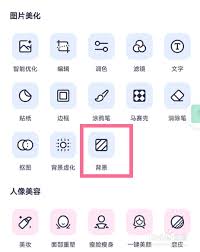
抠出主体后,会进入到新的界面。在这个界面中,点击“背景设置”选项,选择“纯色背景”,然后在颜色选择框中选择白色,点击“确定”。此时,图片的背景就变成了白色。
调整细节
为了使图片效果更加完美,我们还可以对主体进行一些细节调整。比如,使用“美化”功能中的各种工具,调整图片的亮度、对比度、色彩饱和度等,让主体看起来更加清晰、自然。另外,通过“裁剪”工具可以对图片的大小和比例进行调整,使其符合我们的使用需求。
通过以上几个步骤,利用美图秀秀就能轻松地将图片背景改成白色。无论是简单的个人照片处理,还是专业的设计工作,美图秀秀都能帮助我们快速、高效地完成背景更换任务,让图片呈现出更好的效果。
免责声明:以上内容源自网络,版权归原作者所有,如有侵犯您的原创版权请告知,我们将尽快删除相关内容。