如何删除word文档多余的页
2026-09-17 11:00:05 作者:xx
在日常使用word文档的过程中,有时会遇到文档中出现多余空白页的情况,这不仅影响文档的美观,还可能导致排版出现问题。那么,如何识别并删除这些多余的页呢?下面为大家介绍几种常见的方法。
一、通过段落标记查找并删除
1. 显示段落标记:打开word文档,点击“开始”菜单,在“段落”选项组中,点击“显示/隐藏编辑标记”按钮,这样文档中所有的段落标记、空格等就会显示出来。
2. 查找多余的段落标记:点击“开始”菜单中的“查找”按钮,在弹出的“查找和替换”对话框中,点击“更多”按钮,展开高级选项。在“查找内容”框中输入“^p^p”(表示两个连续的段落标记),然后点击“查找下一处”按钮,word会自动定位到多余的段落标记处。
3. 删除多余段落标记:将光标定位到多余段落标记的前一个位置,按下delete键,即可删除多余的空白页。
二、检查分页符
1. 显示分页符:同样先点击“显示/隐藏编辑标记”按钮,显示文档中的分页符。分页符通常显示为“分页符”或“分节符”字样。
2. 判断分页符是否多余:仔细查看文档内容,判断分页符的位置是否合理。如果分页符导致了不必要的分页,可进行删除。
3. 删除分页符:将光标定位到分页符上,按下delete键即可删除。
三、利用大纲视图调整
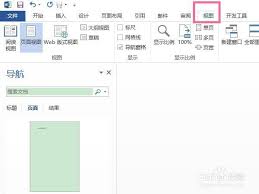
1. 切换到大纲视图:点击“视图”菜单,选择“大纲”视图。
2. 检查各级在大纲视图中,可以清晰地看到文档的结构。查看是否有级别设置错误或多余的导致分页异常。
3. 调整级别和位置:根据文档内容的逻辑,合理调整级别和位置,删除不必要的,然后切换回页面视图,多余的页面可能会自动消失。
通过以上几种方法,一般能够有效地识别并删除word文档中多余的页面。在操作过程中,要仔细检查文档内容和格式,确保删除多余页面后文档的完整性和准确性。
免责声明:以上内容源自网络,版权归原作者所有,如有侵犯您的原创版权请告知,我们将尽快删除相关内容。