UltraEdit如何禁用行号
2026-09-19 06:30:03 作者:xx
ultraedit是一款功能强大的文本编辑器,在日常使用中,有时我们可能需要禁用行号来获得更简洁的编辑界面。下面就为大家详细介绍如何在ultraedit中设置禁用行号。
首先,打开ultraedit软件。进入到你需要编辑的文档页面。
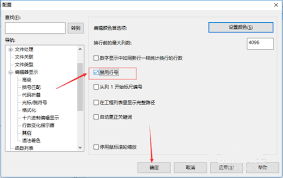
然后,点击菜单栏中的“高级”选项。在弹出的下拉菜单中,选择“配置”。
进入配置页面后,在左侧的列表中找到“显示”选项。点击“显示”选项后,右侧会出现一系列与显示相关的设置项。
在这些设置项中,找到“行号”这一项。你会看到它的当前状态可能是勾选的,表示行号是显示的。
将“行号”前面的勾选去掉,使其变为未勾选状态。
此时,你会发现文档页面中的行号已经消失了,成功实现了禁用行号的设置。
如果你之后又想重新显示行号,只需再次回到这个配置页面,将“行号”前面的勾选重新选中即可。
通过这样简单的操作,就能方便地在ultraedit中根据自己的需求来决定是否显示行号。这样可以让编辑界面更加符合你的使用习惯,提高编辑效率。无论是专注于内容编辑而不希望行号干扰视线,还是在某些特定的编辑场景下需要简洁的界面,都可以通过上述方法轻松实现禁用或恢复行号的设置。掌握这一技巧,能让你在使用ultraedit进行文本编辑时更加得心应手,充分发挥这款软件的强大功能,满足各种编辑需求。
免责声明:以上内容源自网络,版权归原作者所有,如有侵犯您的原创版权请告知,我们将尽快删除相关内容。