ToDesk如何远程设置屏幕分辨率
2026-09-26 05:00:06 作者:xx
在使用todesk进行远程控制时,有时需要根据实际需求来调整远程设备的屏幕分辨率。以下为你详细介绍todesk远程设置屏幕分辨率的方法。
首先,确保你和被控制设备都已安装todesk软件,并且已成功建立连接。
当连接成功后,在控制端界面找到并点击“设置”选项。在设置菜单中,通常可以看到与显示相关的设置区域。
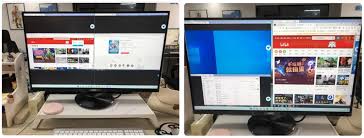
进入显示设置页面后,你会看到关于屏幕分辨率的设置选项。这里一般会列出常见的几种分辨率供你选择。你可以根据远程设备的实际情况以及你的操作需求来挑选合适的分辨率。
例如,如果远程设备的屏幕较大,而当前显示内容过小,你可以尝试选择更高分辨率,这样能使画面显示得更清晰、更完整;反之,如果画面显示过于精细,导致某些元素难以看清或操作不便,就可以选择相对较低的分辨率。
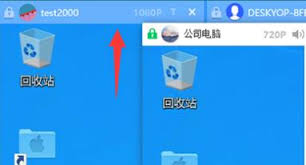
在选择分辨率时,todesk会实时在远程控制界面显示调整后的效果,你可以直观地看到画面的变化,直到找到最适合的分辨率设置。
此外,部分todesk版本可能还支持自动适配分辨率功能。若开启此功能,软件会根据远程设备的屏幕尺寸和性能等因素,自动选择较为合适的分辨率,为用户提供更便捷的操作体验。
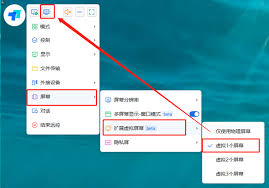
需要注意的是,不同的操作系统和设备对于分辨率的支持情况可能有所差异。但通过todesk的显示设置功能,通常都能找到满足你需求的屏幕分辨率设置方案。在设置分辨率后,若你觉得效果不理想,可随时返回显示设置页面进行重新调整,直到达到满意的远程控制显示效果为止。掌握了todesk远程设置屏幕分辨率的方法,能让你在远程控制设备时更加得心应手,提升工作效率和操作体验。
免责声明:以上内容源自网络,版权归原作者所有,如有侵犯您的原创版权请告知,我们将尽快删除相关内容。