Everything如何开启实时搜索
2026-09-16 02:39:03 作者:xx
everything是一款功能强大的文件搜索工具,它能帮助我们快速找到电脑中的文件。开启实时搜索功能后,能让搜索更加高效便捷。下面就来详细介绍如何在everything中开启实时搜索。
首先,确保你已经安装了everything软件。如果还没有安装,可以前往其官方网站进行下载安装。
安装完成后,打开everything软件。进入主界面后,你会看到一个简洁的搜索框。
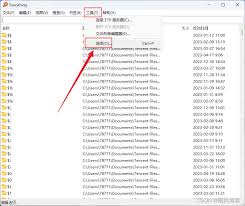
要开启实时搜索,点击everything界面上方的“工具”菜单。
在弹出的菜单中,选择“选项”。
进入选项窗口后,切换到“实时搜索”选项卡。
在这里,你可以看到实时搜索的相关设置选项。
首先,勾选“启用实时搜索”复选框,这是开启实时搜索的关键步骤。
勾选后,你可以根据自己的需求进一步调整实时搜索的参数。
比如,你可以设置“最小字符数”,即输入多少字符后开始实时搜索。一般默认的2就比较合适,这样输入几个字符就能快速触发搜索。
还可以设置“延迟时间”,这决定了在输入停止后多久进行搜索。如果你希望搜索更及时,可以将延迟时间设置得较短,如100毫秒;若觉得这样可能会消耗过多资源,也可以适当调长一些,比如500毫秒。
另外,“搜索时忽略大小写”选项可以根据你的习惯进行勾选或不勾选。勾选后,搜索将不区分输入字符的大小写。
设置完成后,点击“确定”保存设置。
此时,回到everything的主界面,在搜索框中输入内容,你会发现随着你的输入,下方会实时显示搜索结果,并且会根据你输入的内容动态更新。
实时搜索功能让你无需每次都手动点击搜索按钮,只要在搜索框中输入相关关键词,就能立即看到匹配的文件列表,大大节省了查找文件的时间,提高了工作和学习效率。无论是在大量文件中快速定位特定文件,还是查找近期编辑过的文件,everything的实时搜索都能为你提供极大的便利。现在,你已经学会了如何在everything中开启实时搜索,快去体验这一高效功能吧。
免责声明:以上内容源自网络,版权归原作者所有,如有侵犯您的原创版权请告知,我们将尽快删除相关内容。