随手记如何导出数据
2026-09-21 19:03:04 作者:xx
在使用随手记记录了大量重要信息后,有时我们需要将数据导出,以便进行备份、分析或在其他应用中使用。下面就为你详细介绍随手记导出数据的方法。
导出全部数据
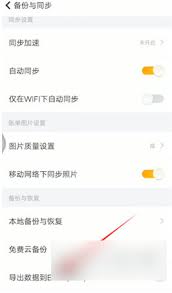
1. 打开随手记应用,进入主界面。
2. 点击左上角的头像或侧边栏按钮,打开侧边菜单。

3. 在侧边菜单中找到“数据管理”选项。
4. 进入“数据管理”页面后,选择“导出数据”。
5. 此时可以选择导出的文件格式,如csv、xlsx等。csv格式通用性强,xlsx格式则更适合在excel中进行编辑。
6. 选择好格式后,点击“确定”,随手记会开始生成并导出数据文件。导出过程可能需要一些时间,取决于数据量的大小。
按时间段导出
如果你只想导出特定时间段的数据,也很简单。
1. 在主界面的账本列表中,长按你要导出数据的账本名称。
2. 在弹出的菜单中选择“账本设置”。
3. 进入账本设置页面后,找到“数据管理”。
4. 点击“导出数据”,这里会出现“按时间段导出”选项。
5. 设定你需要的开始时间和结束时间。
6. 同样选择导出格式,然后点击“确定”即可导出该时间段的账本数据。
导出单个账单
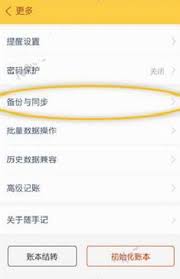
对于个别特别重要的账单,也能单独导出。
1. 打开包含该账单的账本。
2. 找到要导出的账单,点击进入详情页。
3. 在详情页中,点击右上角的“更多”按钮(通常是三个点的图标)。
4. 在弹出的菜单中选择“导出账单”。
5. 选择合适的格式后导出,这个账单就会以独立文件的形式保存下来。
通过以上几种方式,你可以轻松地将随手记中的数据导出,满足各种需求。无论是为了长期保存记录,还是进行数据整理分析,都能方便快捷地实现。快去试试吧,让随手记的数据导出变得得心应手!
免责声明:以上内容源自网络,版权归原作者所有,如有侵犯您的原创版权请告知,我们将尽快删除相关内容。