如何添加Photoshop滤镜
2026-09-22 08:45:09 作者:xx
在photoshop中,滤镜是一项强大的功能,能为图像增添各种独特效果。以下为您详细介绍滤镜的添加方法。
通过菜单栏添加滤镜
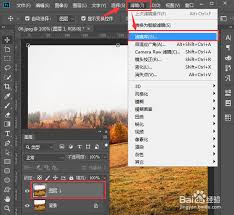
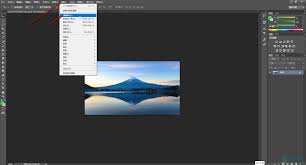
打开图像后,选择“滤镜”菜单。这里包含了丰富多样的滤镜选项,如模糊、扭曲、艺术效果等。点击相应的滤镜类别,会弹出该类别的具体滤镜效果窗口。在窗口中,您可以通过调整参数来精细控制滤镜效果,以达到您想要的视觉效果。例如,选择“模糊”滤镜中的“高斯模糊”,可以通过拖动“半径”滑块来调整图像的模糊程度。
使用滤镜库添加滤镜
滤镜库提供了一种便捷的方式来浏览和应用多个滤镜效果。同样在“滤镜”菜单中找到“滤镜库”选项。滤镜库中展示了多种滤镜效果的缩略图,您可以直接点击缩略图来应用滤镜。而且,您还可以同时应用多个滤镜效果,只需依次点击相应的缩略图即可。在应用过程中,您可以随时调整每个滤镜的参数,并且可以通过点击“新建效果图层”按钮来添加新的滤镜效果图层,方便对不同滤镜效果进行管理和调整。
在图层上添加滤镜
如果您的图像是分层的,那么可以针对特定图层添加滤镜。选中要添加滤镜的图层,然后按照上述通过菜单栏或滤镜库添加滤镜的方法进行操作。这样,滤镜效果只会应用到所选图层,而不会影响其他图层。比如,您有一个背景图层和一个人物图层,您只想对人物图层添加“素描”滤镜效果,就可以单独选中人物图层后添加滤镜。
智能滤镜的使用
智能滤镜是photoshop cs3及以上版本新增的功能,它为滤镜的应用带来了更大的灵活性。应用智能滤镜后,您可以随时双击滤镜效果来重新调整参数,或者通过“滤镜”菜单中的“转换为智能滤镜”将普通滤镜转换为智能滤镜。智能滤镜还支持隐藏、显示、重新排列顺序以及调整不透明度等操作,就像对图层进行操作一样方便。
掌握这些photoshop滤镜添加方法,您就能轻松为图像创造出千变万化的效果,让您的作品更加出彩。快来动手试试吧!
免责声明:以上内容源自网络,版权归原作者所有,如有侵犯您的原创版权请告知,我们将尽快删除相关内容。