Excel替换公式怎么使用
2026-09-23 20:57:05 作者:xx
在excel中,替换公式是一项非常实用的功能,它可以帮助我们快速批量地替换特定内容,节省大量时间和精力。下面就来详细介绍一下excel替换公式的使用方法。
首先,打开需要进行替换操作的excel工作表。然后,点击“开始”菜单中的“查找和选择”,在下拉菜单中选择“替换”,或者直接使用快捷键ctrl+h,这两种方式都可以打开替换对话框。
在替换对话框中,“查找内容”一栏填写要被替换的旧内容,“替换为”一栏填写新的内容。例如,要将表格中所有的“旧文本”替换为“新文本”,就在相应位置分别填入。
接下来,就是关键的替换方式选择。
如果你只想对工作表中的某一列或某几列进行替换,可以先选中这些列,然后再打开替换对话框进行操作,这样替换范围就被限定在所选列中。
若要替换整个工作表中的内容,直接在替换对话框中点击“全部替换”按钮,excel会自动搜索整个工作表,将所有符合“查找内容”的地方替换为“替换为”中的内容。
在一些情况下,你可能需要更精确地控制替换。比如,你只想替换单元格中特定位置的内容。这时,可以使用公式来辅助替换。
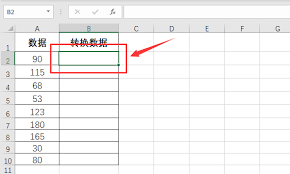
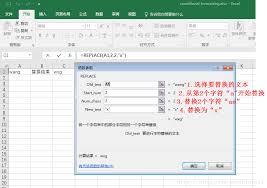
假设我们要将a列中每个单元格的前三个字符替换为新内容。可以在b1单元格输入公式:=replace(a1,1,3,"新内容"),然后向下拖动填充柄,将公式应用到a列的其他单元格,这样就实现了对特定位置字符的替换。
另外,如果有多个不同的替换规则,可以通过条件判断来实现。例如,根据a列单元格的值,如果大于某个数,就进行一种替换;小于某个数,就进行另一种替换。
使用if函数可以实现这样的操作。在b1单元格输入公式:=if(a1>100,"替换内容1","替换内容2"),同样向下拖动填充柄即可。
总之,excel替换公式的使用灵活多样,通过合理运用,可以高效地处理数据,满足各种复杂的替换需求,让数据处理工作变得更加轻松便捷。无论是简单的文本替换,还是结合公式进行复杂的条件替换,都能帮助我们快速准确地完成任务,提升工作效率。
免责声明:以上内容源自网络,版权归原作者所有,如有侵犯您的原创版权请告知,我们将尽快删除相关内容。