Pr如何给视频添加放大效果
2026-09-22 08:45:06 作者:xx
在视频编辑中,为视频添加放大效果能突出画面重点,增强视觉冲击力。以下以pr软件为例,详细介绍如何为视频添加放大效果。
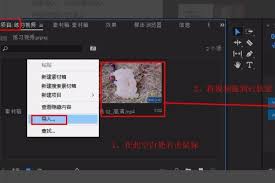
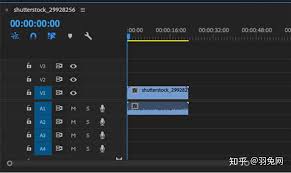
首先,打开pr软件并导入需要编辑的视频素材。将素材拖入时间轴后,找到想要添加放大效果的视频片段。
添加关键帧
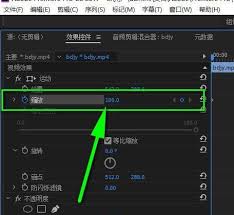
选中该视频片段后,将时间指示器移动到想要开始放大的位置。然后,在“效果控件”面板中找到“缩放”属性。点击“缩放”属性前面的小码表图标,这会添加一个关键帧,记录当前的缩放比例。
接着,将时间指示器移动到视频片段中想要放大效果达到最大程度的位置。在这里,调整“缩放”属性的值,比如将其增大到200%或更高,pr会自动添加另一个关键帧,此时画面就会呈现出放大的变化。
调整缓入缓出效果(可选)
为了让放大效果更加自然,可以对关键帧的缓入缓出效果进行调整。选中第一个关键帧,在“效果控件”面板中,点击关键帧旁边的小菱形图标,这会激活“贝塞尔曲线”手柄。通过拖动这些手柄,可以调整关键帧的速度变化,使放大效果从初始状态平滑地过渡到最大放大状态。同样的方法应用于第二个关键帧,让放大效果再从最大状态平滑地恢复到原始状态(如果需要恢复的话)。
预览与调整
完成上述操作后,通过播放视频来预览放大效果。如果觉得效果不理想,可以返回“效果控件”面板,对关键帧的位置、缩放比例以及缓入缓出效果进行进一步调整,直到达到满意的效果为止。
添加更多放大效果变化(进阶)
除了简单的线性放大,还可以添加多个关键帧,创造出更复杂的放大效果变化。例如,在视频的不同阶段设置不同的缩放比例,实现先小幅度放大,然后大幅度放大,最后再逐渐缩小的动态效果,以满足多样化的创意需求。
总之,在pr中为视频添加放大效果并不复杂,通过合理设置关键帧和调整相关属性,就能轻松实现各种令人满意的放大效果,为视频增添独特的魅力。
免责声明:以上内容源自网络,版权归原作者所有,如有侵犯您的原创版权请告知,我们将尽快删除相关内容。