AutoCAD如何查找自动保存文件路径
2026-09-25 04:09:06 作者:xx
在使用autocad软件时,自动保存文件功能是一项非常实用的工具,它可以在软件出现意外关闭或崩溃的情况下,帮助我们找回未保存的工作成果。然而,要使用这个功能,首先需要知道自动保存文件的路径在哪里。下面就来详细介绍查找autocad自动保存文件路径的方法。
一、不同系统版本查找方法
(一)windows系统
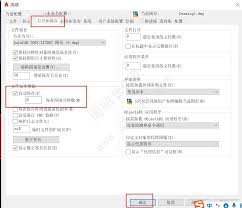
1. autocad 2014及以前版本
打开autocad软件,依次点击“工具” - “选项”。在弹出的“选项”对话框中,选择“文件”选项卡。然后在“文件”列表中找到“自动保存文件位置”,这里显示的路径就是自动保存文件的存放位置。
2. autocad 2015及以后版本
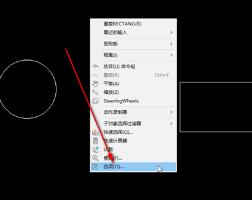
同样打开autocad软件,点击“应用程序菜单” - “选项” - “选项”。在“选项”对话框中切换到“文件”选项卡,接着在“自动保存文件位置”中即可看到具体路径。
(二)mac系统
打开autocad for mac软件,点击菜单栏中的“autocad” - “偏好设置”。在“偏好设置”窗口中选择“文件”选项,然后在右侧找到“自动保存文件位置”,其显示的路径即为自动保存文件的路径。
二、通过注册表查找(适用于windows系统)
1. 按下“win + r”键,打开“运行”对话框,输入“regedit”并回车,打开注册表编辑器。
2. 在注册表中依次展开“hkey_current_user⁄software⁄autodesk⁄autocad⁄rxx.xx⁄acad-xxxx:409⁄application services⁄workspaces⁄autosave”(其中“rxx.xx”为autocad版本号,“xxxx”为相应版本的代码)。
3. 在右侧窗口中找到“location”键值,其数据数值就是自动保存文件的路径。
三、注意事项
1. 自动保存文件的命名通常包含时间等信息,方便我们识别不同时间保存的版本。
2. 虽然知道了自动保存文件路径,但如果软件出现问题后无法正常启动,可能需要借助一些文件恢复工具来访问这些自动保存文件。
3. 建议定期备份重要的设计文件,同时合理设置自动保存的时间间隔,以最大程度减少数据丢失的风险。
通过以上方法,我们就能轻松找到autocad自动保存文件的路径,在关键时刻找回宝贵的设计数据,避免因意外情况导致工作成果丢失。
免责声明:以上内容源自网络,版权归原作者所有,如有侵犯您的原创版权请告知,我们将尽快删除相关内容。