苹果13怎么截屏
2026-09-14 22:30:06 作者:xx
在使用苹果13手机时,截屏是一项常用的操作。掌握多种截屏方法,可以让你更高效地获取屏幕内容。下面就为大家介绍苹果13截屏的三种方法。
方法一:使用侧边按钮和音量按钮
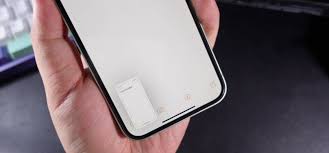
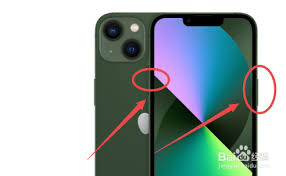
这是苹果手机最常用的截屏方式。同时按下手机左侧的侧边按钮和任意一个音量按钮,就能快速截取当前屏幕画面。操作非常简单,几乎可以在任何界面下进行截屏。截屏成功后,屏幕会短暂闪烁,并在屏幕左下角出现一个缩略图。点击这个缩略图,还可以对截屏进行编辑,如裁剪、标记、添加文字等,让截屏内容更加丰富和清晰。
方法二:通过快捷指令截屏
如果你觉得同时按下两个按钮不太方便,还可以利用快捷指令来实现截屏。首先,打开“快捷指令”应用程序,点击右上角的“+”号,然后在搜索框中输入“截屏”,选择“截屏”指令并添加到快捷指令列表中。之后,你可以为这个快捷指令设置一个个性化的图标或添加到主屏幕。这样,当你需要截屏时,只需在主屏幕或控制中心点击这个快捷指令图标,就能快速完成截屏操作,无需再寻找侧边按钮和音量按钮,大大提高了截屏的效率。
方法三:使用辅助触控截屏
对于一些身体有特殊需求,不方便使用常规截屏方式的用户,苹果13还提供了辅助触控截屏功能。开启辅助触控后,在屏幕上点击辅助触控图标,然后依次点击“设备” - “更多” - “屏幕快照”,即可完成截屏。辅助触控是苹果为残障人士设计的一项贴心功能,通过简单的设置,就能让他们轻松实现各种手机操作,包括截屏。这体现了苹果手机在设计上的人性化和包容性。
以上就是苹果13截屏的三种方法。无论是日常记录重要信息、分享精彩瞬间,还是在紧急情况下快速保存屏幕内容,这些方法都能满足你的需求。你可以根据自己的使用习惯和场景,选择最适合自己的截屏方式。希望这篇文章能帮助你更好地使用苹果13手机进行截屏操作。
免责声明:以上内容源自网络,版权归原作者所有,如有侵犯您的原创版权请告知,我们将尽快删除相关内容。