腾讯文档怎么设置筛选可见
2026-09-14 22:30:05 作者:xx
在处理数据繁多的文档时,筛选可见功能能极大提高我们获取关键信息的效率。腾讯文档提供了便捷的筛选可见设置方法,下面就为大家详细介绍。
一、进入筛选界面

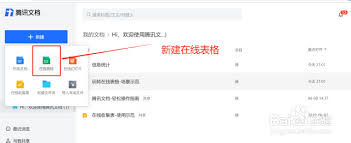
打开腾讯文档,找到需要设置筛选可见的表格。点击表格中的任意单元格,然后在菜单栏中选择“数据”选项卡。在“数据”选项卡下,可以看到“筛选”按钮,点击该按钮,表格的每列旁会出现筛选箭头,此时表格进入筛选状态。
二、设置筛选条件
点击列旁的筛选箭头,会弹出筛选条件设置框。在这里,可以根据自己的需求进行多种条件筛选。比如,如果表格中有“日期”列,想筛选出特定时间段内的数据,可在筛选条件框中选择“日期筛选”,然后设置开始日期和结束日期。若要筛选出包含特定关键词的数据,如在“产品名称”列中筛选出含有“手机”的产品,可选择“文本筛选”,在“包含”后的输入框中输入“手机”。通过这些设置,可以快速定位到符合条件的数据行。
三、隐藏不符合条件的数据
设置好筛选条件后,不符合条件的数据行将被隐藏。此时,文档中仅显示符合筛选条件的数据,方便我们专注查看和处理关键信息。例如,经过对“销售数据”表格的筛选,只留下了销售额超过一定金额的记录,这样就能清晰地了解销售业绩较好的部分。
四、取消筛选
当我们完成筛选操作,想要恢复显示所有数据时,只需再次点击“数据”选项卡下的“筛选”按钮,筛选箭头消失,表格将恢复为原始的完整显示状态。
腾讯文档的筛选可见功能操作简单、实用,无论是处理工作中的报表、学生整理成绩数据还是进行数据分析等场景,都能帮助我们高效地获取所需信息,节省时间和精力,让文档数据的管理和查看更加便捷。大家不妨在实际使用中多多尝试,充分发挥这一功能的优势。
免责声明:以上内容源自网络,版权归原作者所有,如有侵犯您的原创版权请告知,我们将尽快删除相关内容。