CorelDRAW如何绘制公文包
2026-09-20 05:18:05 作者:xx
绘制公文包主体
1. 打开coreldraw软件,新建文档。选择“矩形工具”,绘制一个矩形,这将作为公文包的正面。调整矩形的大小和位置,使其符合你想要的公文包尺寸。
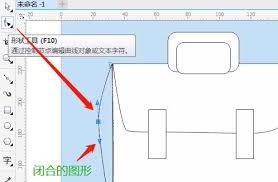
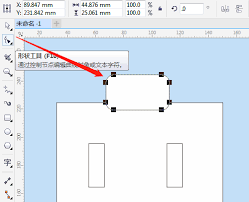
2. 使用“形状工具”,选中矩形的节点,对其进行调整,使矩形的底部呈现一定的弧度,模拟公文包底部的形状。
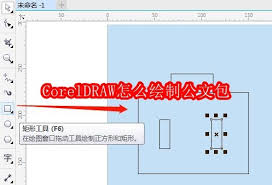
3. 复制这个矩形,将其垂直翻转,并调整到合适的位置,作为公文包的背面。然后使用“形状工具”微调背面矩形的形状,使其与正面匹配。
4. 绘制两条垂直的直线,作为公文包的侧面。调整直线的长度和位置,使其与正面和背面矩形连接。选中直线和矩形,使用“形状工具”调整连接点,使它们平滑过渡。
添加细节
1. 绘制公文包的提手。选择“贝塞尔工具”,绘制一条弯曲的线条作为提手的形状。调整线条的弯曲度和长度,使其看起来自然。
2. 为公文包添加锁扣。使用“椭圆工具”绘制一个圆形作为锁扣的主体,再绘制一些小的矩形和圆形作为锁扣的细节部分,如锁眼等。将这些图形组合在一起,调整位置和大小,使其看起来像一个锁扣。
3. 绘制公文包的拉链。选择“贝塞尔工具”,绘制一系列紧密排列的小矩形,模拟拉链的形状。调整矩形的大小和间距,使其看起来像拉链。
填充颜色和添加效果
1. 选中公文包的各个部分,为其填充合适的颜色。例如,公文包主体可以填充为棕色,提手可以填充为黑色,锁扣可以填充为金属色等。
2. 为公文包添加一些效果,如阴影、高光等,使其看起来更立体。选择“阴影工具”,为公文包主体添加阴影效果,调整阴影的方向、透明度和模糊度,使其看起来自然。
调整和完善
1. 仔细检查绘制的公文包,查看是否有需要调整的地方。如线条的平滑度、图形的位置和大小等。
2. 使用“选择工具”选中整个公文包,对其进行群组操作,方便后续的移动和调整。
3. 最后,保存绘制好的公文包图形,以便后续使用。
通过以上步骤,你就可以在coreldraw中绘制出一个逼真的公文包。不断练习和尝试,你将能够绘制出更加复杂和精美的图形。
免责声明:以上内容源自网络,版权归原作者所有,如有侵犯您的原创版权请告知,我们将尽快删除相关内容。