InDesign文本如何进行分栏
2026-09-20 05:18:04 作者:xx
在indesign中进行文本分栏是一项常见的操作,它能让文档排版更加美观、整齐。以下将详细介绍文本分栏的具体步骤。
首先,打开indesign软件并创建或打开需要分栏的文档。然后,选择要进行分栏的文本内容。如果是对整个文档进行分栏,可直接进行下一步操作;若只需对部分文本分栏,则需先选中这部分文本。
接下来,点击菜单栏中的“版面”选项。在下拉菜单中,找到“栏”选项并点击。这时会弹出“栏”对话框。
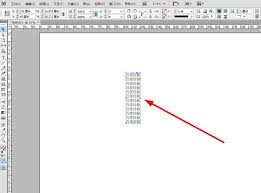
在“栏”对话框中,可以设置分栏的具体参数。“栏数”用于指定要将文本分成几栏,比如设置为2栏,文本就会被平均分成两列显示。“栏间距”则决定了相邻两栏之间的距离大小,可以根据实际需求进行调整,使文本布局更加合理。
“宽度”选项用于设置每一栏的宽度。默认情况下,各栏宽度相等,但也可以根据需要进行自定义设置。例如,如果希望左边栏宽一些,右边栏窄一些,可以分别在对应的宽度框中输入不同的数值。
此外,在对话框的底部还有一些其他选项。“平衡栏长”勾选后,会使各栏的长度保持一致,避免出现某一栏过长或过短的情况。“起始边距”和“结束边距”可以设置栏与页面边缘之间的空白距离,进一步优化文本在页面中的显示效果。
设置好分栏参数后,点击“确定”按钮,即可完成文本分栏操作。此时,所选文本会按照设置的栏数、栏宽和栏间距进行重新排列。

如果在分栏后发现效果不理想,还可以随时返回“栏”对话框进行调整。比如增加或减少栏数、改变栏宽或栏间距等,直到达到满意的排版效果为止。

除了通过“版面”菜单中的“栏”选项进行分栏,还可以利用快捷键来提高操作效率。按下“ctrl+alt+shift+e”(windows系统)或“command+option+shift+e”(mac系统)组合键,也能快速打开“栏”对话框进行分栏设置。
总之,在indesign中进行文本分栏并不复杂,通过简单的几个步骤就能轻松实现。合理运用分栏功能,可以让文档的排版更加专业、美观,提升阅读体验。
免责声明:以上内容源自网络,版权归原作者所有,如有侵犯您的原创版权请告知,我们将尽快删除相关内容。