Pr如何给视频添加缩略图
2026-09-23 04:45:05 作者:xx
premiere pro(pr)是一款功能强大的视频编辑软件,为视频添加缩略图能让视频在展示时更具吸引力。以下将详细介绍在pr中添加缩略图的方法。
首先,打开pr软件并导入需要添加缩略图的视频素材。将视频素材拖入时间轴,以便进行编辑操作。
然后,找到你想要设置为缩略图的视频帧。可以通过播放视频,在合适的画面处暂停,此时时间轴上对应的位置就是该帧画面。
接下来,在“项目”面板中,找到导入的视频素材。右键点击素材,在弹出的菜单中选择“标记”>“为序列添加标记”。这一步会在时间轴上对应画面处添加一个标记,方便后续查找。
在时间轴上,将播放头移动到你添加标记的位置,此时画面显示的就是你选中的缩略图画面。
之后,进入“节目监视器”窗口,确保显示的是你期望的缩略图画面。点击“节目监视器”窗口右上角的小三角形,展开菜单,选择“图像”>“捕捉静态帧”。这会将当前显示的画面保存为一张静态图片。
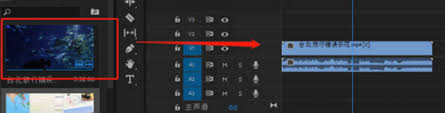
保存后的静态图片会出现在“项目”面板中。你可以对其进行重命名等操作,使其更符合你的需求。
最后,在导出视频时,pr会自动使用“项目”面板中该视频素材对应的缩略图。如果你想要自定义导出视频后的缩略图显示,可以在导出设置中进行相关设置。例如,在“导出设置”对话框中,找到“视频”选项卡下的“缩略图”设置区域,选择你刚刚保存的静态图片作为缩略图。这样,导出的视频就会以你设置的缩略图展示,让观众在浏览视频列表时能快速吸引他们的注意力。
通过以上步骤,就能轻松地在pr中为视频添加令人满意的缩略图,提升视频的整体展示效果。
免责声明:以上内容源自网络,版权归原作者所有,如有侵犯您的原创版权请告知,我们将尽快删除相关内容。