InDesign如何给文字添加渐变色效果
2026-09-17 11:30:05 作者:xx
在indesign中为文字添加渐变色效果,能让文字更具视觉冲击力和层次感,为设计增添独特魅力。下面就来详细介绍添加渐变色效果的具体步骤。
准备工作
首先,确保你已在indesign中打开包含需要添加渐变色文字的文档。选中要添加效果的文字内容。
打开渐变面板
点击菜单栏中的“窗口”,在下拉菜单中找到“渐变”并勾选,这样渐变面板就会显示在工作区。
设置渐变类型
在渐变面板中,有两种渐变类型可供选择:线性渐变和径向渐变。线性渐变是从一个方向到另一个方向的渐变,径向渐变则是以一个点为中心向四周扩散的渐变。根据设计需求点击相应的渐变类型按钮。
选择渐变颜色
点击渐变颜色条上的起始颜色方块,会弹出颜色拾色器,从中选择你想要的起始颜色。同样,点击结束颜色方块,选择结束颜色。你还可以通过添加中间颜色点来创建多色渐变。点击颜色条下方任意位置即可添加颜色点,然后为其选择合适的颜色。
调整渐变角度(线性渐变)
如果选择的是线性渐变,在渐变面板中可以通过拖动渐变角度滑块来调整渐变的方向,或者直接输入角度数值进行精确设置。
应用渐变到文字
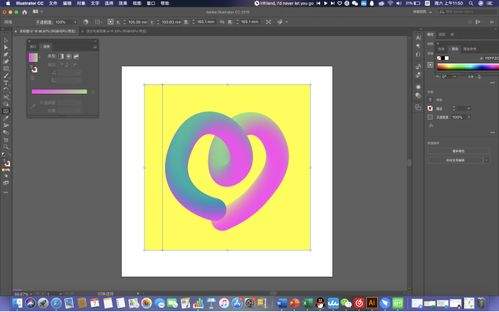
设置好渐变参数后,点击渐变面板右上角的扩展按钮(通常是一个小三角形),在弹出的菜单中选择“应用渐变”。此时,选中的文字就会呈现出你设置的渐变色效果。
进一步调整
你还可以通过“效果”菜单中的“渐变羽化”等选项,进一步优化文字的渐变色效果。渐变羽化可以使渐变边缘产生柔和的过渡效果,让文字与背景的融合更加自然。
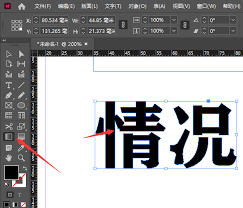
通过以上步骤,就能轻松地在indesign中为文字添加渐变色效果。无论是制作宣传海报、书籍封面还是其他设计作品,合理运用渐变色文字都能大大提升作品的吸引力。快来动手试试,让你的文字焕发出独特的光彩吧!
免责声明:以上内容源自网络,版权归原作者所有,如有侵犯您的原创版权请告知,我们将尽快删除相关内容。