如何用word制作九宫格图片
2026-09-19 18:51:05 作者:xx
在日常办公和学习中,我们有时需要制作九宫格图片来展示内容或进行创意表达。那么,如何使用word制作九宫格图片呢?下面就为大家详细介绍具体步骤。
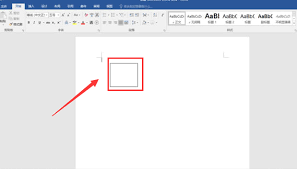
首先,打开word文档,将光标定位到需要插入九宫格图片的位置。然后点击“插入”菜单,选择“图片”选项,从本地选择一张你想要制作成九宫格的图片插入到文档中。
选中插入的图片后,点击“图片工具”中的“格式”选项卡。在“大小”组中,记录下图片当前的高度和宽度数值。接下来,我们要根据图片的尺寸来规划九宫格的大小。
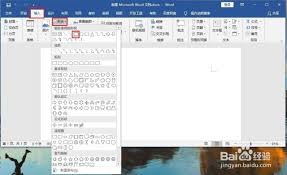
通过计算,我们将图片的宽度平均分成三等份,高度也平均分成三等份,这样就形成了九个格子的框架。在“形状”组中,选择“矩形”工具。按住鼠标左键,在图片上绘制一个与图片宽度相等的矩形。然后通过调整矩形的高度,使其高度为图片高度的三分之一。重复这个操作,绘制出另外两个水平方向的矩形,这样就将图片在水平方向上分成了三等份。
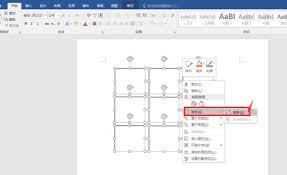
同样的方法,绘制出垂直方向的三个矩形,将图片在垂直方向上也分成三等份,至此九宫格的框架就绘制完成了。
选中所有绘制的矩形,点击“绘图工具”中的“格式”选项卡。在“形状样式”组中,选择一种你喜欢的边框样式和颜色,为九宫格添加边框,使其更加清晰。
接下来,对每个格子进行内容填充或调整。你可以在每个格子中插入文字说明,也可以根据需要对部分格子的图片进行裁剪或调整显示区域,以突出重点内容。
如果想要使九宫格更加美观和统一,还可以对每个格子中的文字进行格式设置,如字体、字号、颜色等。同时,调整各个格子之间的间距,确保整体布局合理、协调。
最后,检查整个九宫格图片的内容和格式是否准确无误。完成后,你就可以将这个九宫格图片保存下来,或者直接应用到你的文档、演示文稿等中,为其增添丰富的视觉效果和信息展示功能。通过以上步骤,你就能轻松地在word中制作出满足需求的九宫格图片啦。
免责声明:以上内容源自网络,版权归原作者所有,如有侵犯您的原创版权请告知,我们将尽快删除相关内容。