Auto CAD2020如何绘制圆与另一个圆相切
2026-09-27 22:06:06 作者:xx
在auto cad2020中,绘制一个圆与另一个圆相切是一项常见且实用的绘图操作。掌握这个技巧,能帮助我们更高效地完成各种精确的图形绘制。
首先,打开auto cad2020软件,进入绘图界面。
方法一:使用“相切、相切、半径”命令
1. 点击“绘图”菜单,选择“圆”,然后点击“相切、相切、半径”选项。
2. 此时,命令行会提示“指定对象与圆的第一个切点”。我们将鼠标指针移到第一个要相切的圆上,点击鼠标左键,确定第一个切点。
3. 接着,命令行提示“指定对象与圆的第二个切点”。再将鼠标指针移到第二个要相切的圆上,点击鼠标左键,确定第二个切点。
4. 最后,命令行提示“指定圆的半径”。输入我们需要的半径值,回车后,一个与指定的两个圆都相切的圆就绘制完成了。
方法二:利用捕捉功能
1. 先绘制好两个需要相切的圆。
2. 点击“绘图”菜单中的“圆”,选择“圆心、半径”选项。
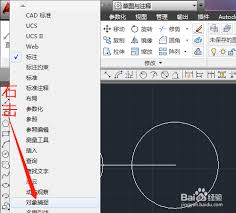
3. 当命令行提示指定圆心时,按下“shift”键并右键单击鼠标,在弹出的快捷菜单中选择“切点”捕捉模式。
4. 将鼠标指针移到第一个圆上,此时会出现切点捕捉标记,点击鼠标左键,确定第一个圆的切点位置,这就是新圆的圆心位置。
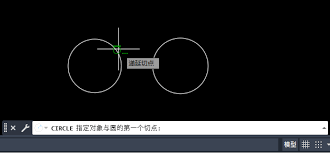
5. 接着指定圆的半径值,回车后,新绘制的圆就会与第一个圆相切。
6. 若要与第二个圆也相切,再次按下“shift”键并右键单击鼠标选择“切点”捕捉模式,将鼠标指针移到第二个圆上,点击确定切点,这样新圆就与两个圆都相切了。
注意事项
1. 在使用“相切、相切、半径”命令时,要确保输入的半径值合理,否则可能无法得到预期的相切效果。
2. 利用捕捉功能时,要准确捕捉到切点位置,避免出现偏差。
3. 如果在绘制过程中遇到问题,可以随时撤销操作,重新尝试。
通过以上方法,我们就能在auto cad2020中轻松绘制出一个圆与另一个圆相切的图形。无论是简单的机械零件图,还是复杂的建筑设计图,这个技巧都能发挥重要作用,帮助我们更精准地表达设计意图,提升绘图效率和质量。快来动手试试吧!
免责声明:以上内容源自网络,版权归原作者所有,如有侵犯您的原创版权请告知,我们将尽快删除相关内容。