outlook如何定时发送邮件
2026-09-21 14:39:04 作者:xx
在outlook中定时发送邮件,能帮助我们更高效地安排工作与沟通。下面就为您详细介绍具体的操作步骤。
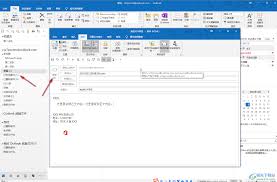
首先,打开outlook,进入邮件编辑界面。撰写好邮件内容后,点击“选项”卡。
在“选项”卡中,您会看到“延迟传递”选项。点击它,您可以设置邮件延迟发送的具体时间。比如,您希望邮件在明天上午10点发送,那么就将时间设置为明天上午10点整。
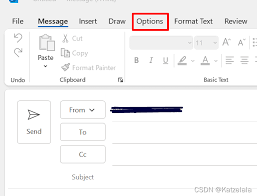
如果您需要设置更复杂的定时规则,比如按照每周、每月的特定时间发送,您可以进一步点击“更多选项”。在这里,您可以通过设置重复周期等,让邮件按照您设定的频率定时发出。
设置好定时发送时间后,点击“发送”按钮。此时,邮件并不会立即发送,而是会被outlook保存下来,在您设定的时间准时发出。
您还可以在outlook的“已发送邮件”文件夹中找到已设置定时发送的邮件记录。在邮件列表中,您可以看到邮件的状态显示为“已排队,将在[具体时间]发送”,方便您确认设置是否正确。
另外,若您在邮件定时发送前需要修改内容或取消定时,只需再次打开该邮件,重新编辑或删除定时设置即可。
通过以上步骤,您就能轻松利用outlook实现定时发送邮件的功能,合理规划邮件发送时间,避免因忙碌而错过重要邮件的发送时机,大大提高工作和沟通效率。无论是与同事协作项目,还是向客户发送重要信息,都能让您的邮件发送更加精准、高效。
免责声明:以上内容源自网络,版权归原作者所有,如有侵犯您的原创版权请告知,我们将尽快删除相关内容。