Word中的批注功能在什么地方
2026-09-30 07:33:03 作者:xx
在日常使用word进行文档编辑时,批注功能是一个非常实用的工具,它可以方便我们对文档内容进行注释、评论和修改建议等。那么,word中的批注功能究竟在哪里呢?
其实,在word中找到批注功能并不难。打开需要进行批注的文档后,你可以按照以下步骤操作:
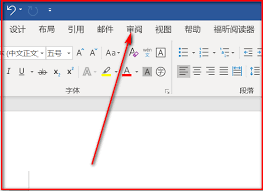
1. 切换到“审阅”选项卡:在word界面的上方菜单栏中,找到并点击“审阅”选项卡。这个选项卡集中了与文档审阅和批注相关的各种功能按钮。
2. 找到“新建批注”按钮:在“审阅”选项卡的功能区中,你会看到一个“新建批注”按钮,它的图标通常是一个带有红色气球的标志。点击这个按钮,就可以在文档中插入一个批注框。
3. 输入批注内容:在插入的批注框中,你可以输入自己想要表达的批注内容。批注内容会以不同的颜色和格式与正文区分开来,方便阅读和识别。
除了通过“新建批注”按钮插入批注外,还有一些其他的操作方式:
1. 快速添加批注:当你选中一段文字后,右键单击鼠标,在弹出的菜单中选择“新建批注”,同样可以快速为选中的文字添加批注。
2. 查看批注:插入批注后,再次点击“审阅”选项卡,在功能区中找到“上一条批注”和“下一条批注”按钮,就可以方便地在不同的批注之间切换查看。
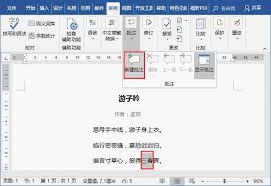
3. 删除批注:如果想要删除某个批注,只需选中该批注框,然后点击“审阅”选项卡中的“删除”按钮即可。
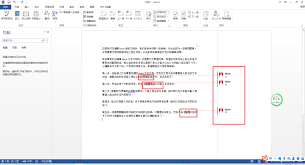
批注功能在word中为我们提供了一种便捷的方式来对文档进行审阅和交流。通过清晰地标记出批注内容,我们可以与他人分享自己的意见和建议,同时也方便文档作者根据批注进行修改和完善。无论是在团队协作撰写文档,还是个人对自己的作品进行审阅时,word的批注功能都能发挥重要的作用,帮助我们更好地处理和优化文档内容。掌握了批注功能的位置和使用方法,我们就能更加高效地利用word进行文档编辑和审阅工作。
免责声明:以上内容源自网络,版权归原作者所有,如有侵犯您的原创版权请告知,我们将尽快删除相关内容。