如何制作ps2021花朵字体
2026-09-23 20:57:04 作者:xx
在ps2021中制作花朵字体,能为设计增添独特的艺术感。以下是详细的制作步骤:

准备素材
首先,需要准备一些花朵的素材图片。可以通过网络搜索高质量的花朵图片,确保其清晰度和色彩丰富度。
新建文档
打开ps2021,创建一个新的文档。根据实际需求设置文档的大小、分辨率和背景颜色等参数。
输入文字
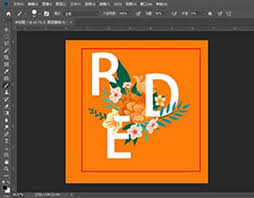
选择文字工具,在文档中输入想要变成花朵字体的文字。选择合适的字体、字号和颜色,使其与整体设计风格相契合。
栅格化文字
右键点击文字图层,选择“栅格化文字”,将文字图层转换为普通图层,以便进行后续的变形操作。
选择花朵素材
打开一张准备好的花朵素材图片,使用移动工具将花朵拖曳到正在制作字体的文档中。调整花朵的大小和位置,使其大致覆盖文字的相应部分。
创建剪贴蒙版
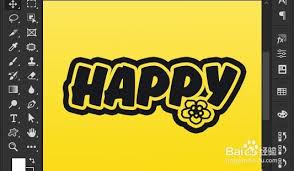
选中花朵图层,按住alt键并将鼠标指针移至花朵图层与文字图层之间,当鼠标指针变为向下的箭头时,点击鼠标左键,创建剪贴蒙版。这样花朵就会按照文字的形状进行显示。
调整花朵细节
对花朵进行进一步的调整。可以使用变形工具(如ctrl+t组合键)对花朵进行缩放、旋转、扭曲等操作,使其更好地贴合文字。同时,利用图层蒙版和画笔工具,对花朵的边缘进行细致的调整,使其与文字融合得更加自然。
复制与排列
复制花朵图层,根据文字的结构和需要,将复制的花朵图层进行排列和调整,以覆盖文字的各个部分。重复上述调整细节的步骤,确保每个花朵与文字的结合都完美。
添加光影效果
为了让花朵字体更加立体生动,可以添加光影效果。通过新建图层,使用画笔工具绘制阴影或高光部分,调整图层的不透明度和混合模式,使其与花朵字体相融合,增强立体感。
保存与导出
完成制作后,保存psd文件以便后续修改。如果需要使用在其他地方,可以将其导出为合适的格式,如jpeg、png等。
通过以上步骤,就能在ps2021中制作出精美的花朵字体,为设计作品增添独特魅力。
免责声明:以上内容源自网络,版权归原作者所有,如有侵犯您的原创版权请告知,我们将尽快删除相关内容。