ps如何将图片边缘变成波浪
2026-09-23 17:39:07 作者:xx
在使用ps处理图片时,把图片边缘变成波浪效果可以增添独特的视觉感受。以下为您详细介绍具体操作步骤:
1. 打开图片:首先,在ps软件中打开您需要处理的图片。您可以通过“文件”菜单选择“打开”,找到对应的图片文件并加载进来。
2. 选择滤镜:在菜单栏中选择“滤镜”选项。在众多滤镜效果中,找到“扭曲”滤镜组。
3. 应用波浪滤镜:在“扭曲”滤镜组里,点击“波浪”滤镜。这时候会弹出“波浪”滤镜的设置窗口。
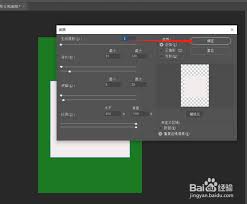
- 设置波浪参数:在“波浪”设置窗口中,您可以调整各项参数来达到理想的波浪效果。“生成器数”决定了波浪的复杂程度,数值越高,波浪越精细;“波长”控制着波浪的长度,您可以根据需要进行适当调整;“波幅”则决定了波浪的高度;“比例”用于控制波浪在水平和垂直方向上的缩放比例;“类型”有正弦、三角形和方形三种选择,不同类型会产生不同形态的波浪;“未定义区域”选项中,“折回”会使超出图像边缘的波浪回到图像另一侧,“重复边缘像素”则会将图像边缘的像素重复延伸以填充超出部分。
- 预览效果:在设置参数的过程中,您可以实时在图像上预览波浪效果,通过不断调整参数,直到达到您满意的边缘波浪效果为止。
4. 确定并保存:当您调整好“波浪”滤镜的参数,预览效果满意后,点击“确定”按钮,图片的边缘就会变成波浪形状。最后,别忘了保存处理后的图片,您可以通过“文件”菜单选择“存储为”,选择合适的文件格式(如jpeg、png等)保存图片,以便后续使用。通过以上步骤,您就能轻松地利用ps把图片边缘变成波浪,为您的图片增添别样的创意和魅力。
免责声明:以上内容源自网络,版权归原作者所有,如有侵犯您的原创版权请告知,我们将尽快删除相关内容。