如何开启Zoom自动调整音量
2026-09-21 22:42:04 作者:xx
在使用zoom进行视频会议或在线交流时,自动调整音量功能可以极大地提升通话体验,让声音始终清晰可辨。以下将详细介绍如何开启zoom的自动调整音量。
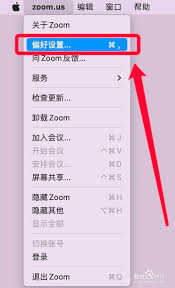
首先,打开zoom应用程序。如果你使用的是电脑客户端,找到并双击桌面上的zoom图标;若是手机端,则在主屏幕或应用列表中点击zoom应用图标。
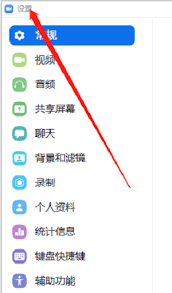
进入zoom界面后,点击窗口左上角的“设置”按钮。在电脑端,该按钮通常是一个齿轮形状的图标;在手机端,一般是一个类似三条横线的图标,点击后会弹出设置菜单。
在设置菜单中,找到“音频”选项。这是调整音量相关设置的关键入口。
进入“音频”设置页面后,往下滚动找到“自动调整音量”选项。它可能处于相对靠下的位置。
将“自动调整音量”开关切换为开启状态。开启后,你会看到开关变为蓝色,表示该功能已启用。
开启自动调整音量功能后,zoom会根据通话环境的声音变化自动调整音量大小。例如,当周围环境噪音增大时,它会适当提高音量,确保你能清晰听到对方讲话;而当周围环境安静时,又会自动降低音量,避免声音过大产生不适。
此外,有些版本的zoom可能还提供一些关于自动调整音量的额外设置选项。比如,你可以设置音量调整的灵敏度,根据自己的使用习惯和实际需求进行微调。如果觉得音量调整过于频繁或不够及时,可以适当降低灵敏度;反之,若希望能更迅速地适应环境声音变化,可提高灵敏度。
通过以上简单的步骤,就能轻松开启zoom的自动调整音量功能。这一功能能为你带来更加流畅、清晰的音频通话体验,无论是在家中、办公室还是其他场所使用zoom进行沟通交流,都能让你更加专注于对话内容,而无需频繁手动调整音量,提升工作效率和交流质量。快来试试吧,享受更优质的zoom通话之旅。
免责声明:以上内容源自网络,版权归原作者所有,如有侵犯您的原创版权请告知,我们将尽快删除相关内容。