电脑钉钉如何设置宽导航栏
2026-09-21 10:42:06 作者:xx
在电脑钉钉上设置宽导航栏可以帮助用户更便捷地使用软件各项功能。以下是具体的设置步骤:
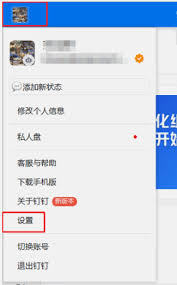
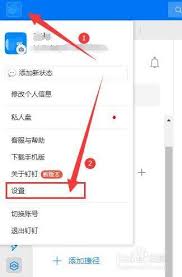
首先,打开电脑上已安装好的钉钉软件。进入主界面后,找到界面左上角的个人头像并点击。
在弹出的侧边栏中,选择“系统设置”选项。这一步是进入设置页面的关键入口。
进入“系统设置”页面后,在页面左侧的众多设置选项中,找到“通用”选项并点击。
接着,在“通用”设置页面里,仔细寻找“导航栏样式”这一设置项。
在这里,你会看到有“窄导航栏”和“宽导航栏”两种样式可供选择。点击“宽导航栏”选项,即可完成设置。
设置完成后,钉钉的导航栏就会变为宽导航栏样式。宽导航栏能够展示更多的功能图标,让你无需频繁点击展开菜单,就能快速找到常用功能,大大提高操作效率。
比如,你经常需要使用的“工作”板块中的各项功能,在宽导航栏下可以更直观地呈现,一键点击即可进入相应页面,节省了查找和切换的时间。
同时,对于不同使用习惯的用户,宽导航栏也提供了更多的个性化空间。你可以更轻松地自定义功能排序,将自己最常用的功能放置在显眼位置,方便随时调用。
而且,在宽导航栏模式下,视觉效果也更加开阔,减少了页面的拥挤感,给用户带来更舒适的使用体验。无论是处理工作任务、查看消息通知还是参与群组讨论,都能更加得心应手。
总之,通过简单的几个步骤设置宽导航栏,能让你在使用电脑钉钉时更加高效、便捷,充分发挥软件的功能优势。
免责声明:以上内容源自网络,版权归原作者所有,如有侵犯您的原创版权请告知,我们将尽快删除相关内容。