vs2013怎样手动添加工具箱控件
2026-09-21 10:42:04 作者:xx
在vs2013中手动添加工具箱控件可以帮助我们更便捷地使用各种工具来开发项目。以下是具体的操作步骤:
打开工具箱
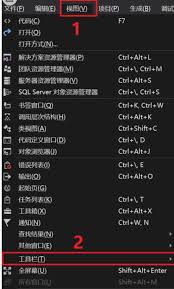
首先,确保vs2013已经启动并打开了你正在编辑的项目。找到菜单栏中的“视图”选项,点击后在下拉菜单中找到“工具箱”,点击即可打开工具箱窗口。
选择要添加控件的类别
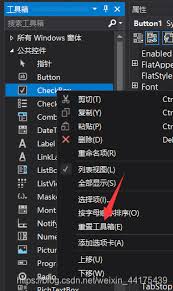
工具箱中包含了各种不同类别的控件,如“标准”、“数据”、“组件”等。根据你要添加的控件类型,选择相应的类别。例如,如果你要添加一个按钮控件,通常在“标准”类别中。
右键单击工具箱并选择“选择项”
在工具箱的空白处右键单击,会弹出一个上下文菜单,在菜单中选择“选择项”。
在“选择工具箱项”对话框中添加控件
此时会打开“选择工具箱项”对话框。这里有多种添加控件的方式:
通过浏览程序集添加
1. 点击“浏览”按钮。
2. 在弹出的文件浏览窗口中,找到包含你要添加控件的程序集文件(通常是.dll文件)。这些程序集可能来自你自己开发的组件、第三方库等。
3. 选择程序集文件后,点击“打开”。
4. 在“选择工具箱项”对话框中,你会看到该程序集中包含的控件列表。勾选你想要添加到工具箱的控件,然后点击“确定”。
从com组件添加
1. 如果要添加的控件是com组件,点击“com组件”选项卡。
2. 在可用的com组件列表中,找到你需要的组件并勾选。
3. 点击“确定”将其添加到工具箱。
添加.net framework自带的控件
如果你要添加的是.net framework提供的标准控件,在“选择工具箱项”对话框中,展开“.net framework组件”节点。
找到你需要的控件,如“button”、“textbox”等,勾选后点击“确定”即可添加到工具箱。
完成上述操作后,你所选择的控件就会出现在对应的工具箱类别中,方便你在项目中随时使用。通过手动添加工具箱控件,能够根据具体需求灵活扩展可用的工具集,提高开发效率。
免责声明:以上内容源自网络,版权归原作者所有,如有侵犯您的原创版权请告知,我们将尽快删除相关内容。