微PE工具箱如何进行分区
2026-09-23 08:12:03 作者:xx
在使用电脑过程中,有时需要对硬盘进行分区操作,微pe工具箱为我们提供了一种便捷的方式。下面就来详细介绍一下利用微pe工具箱进行分区的步骤。
首先,准备好一个可正常启动的微pe工具箱u盘。将制作好的微pe u盘插入需要分区的电脑,重启电脑并在开机时通过bios设置从u盘启动。
创建新分区
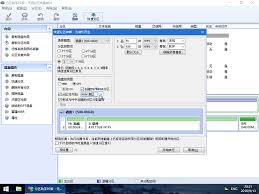
如果要增加新的分区,在分区助手界面中,右键点击磁盘列表中的目标磁盘,选择“创建分区”。在弹出的创建分区窗口中,可以设置分区大小、文件系统(如ntfs、fat32等)、卷标等信息。设置完成后点击“确定”,分区助手会自动开始创建新分区的操作。
调整分区大小
若需要调整已有分区的大小,比如扩大某个分区空间。同样在分区助手界面,右键点击要调整大小的分区,选择“调整/移动分区”。在弹出的窗口中,通过拖动分区边界来改变分区大小,或者在“分区大小”框中直接输入新的大小数值。调整好后点击“确定”,然后按照提示完成操作即可。

删除分区
当某些分区不再需要时,可以进行删除操作。右键点击想要删除的分区,选择“删除分区”。分区助手会提示删除分区的后果,确认无误后点击“确定”,该分区就会被删除,其空间会变成未分配空间,可用于创建新分区或重新分配给其他分区。
完成分区操作设置后,点击分区助手界面左上角的“提交”按钮,软件会自动执行所有设置的分区任务,完成后重启电脑,新的分区设置就生效了。通过微pe工具箱的分区助手,我们可以方便灵活地对硬盘进行各种分区操作,满足不同的使用需求。
免责声明:以上内容源自网络,版权归原作者所有,如有侵犯您的原创版权请告知,我们将尽快删除相关内容。