Fireworks如何只显示图片部分
2026-09-26 22:27:03 作者:xx
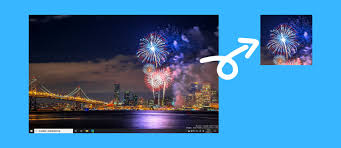
在fireworks中,有时我们只需要显示图片的一部分,这可能是为了突出特定元素、满足设计需求或进行局部细节处理。以下就为大家详细介绍如何实现这一操作。
裁剪工具的运用
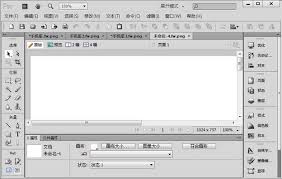
首先,打开你想要处理的图片。找到工具栏中的“裁剪工具”,点击它后,在图片上拖动鼠标,会出现一个裁剪框。通过调整裁剪框的大小和位置,确定你想要保留的图片部分。当裁剪框调整到满意的状态后,按下回车键或在属性面板中点击“应用”,即可完成裁剪,只留下框内的图片部分。
选择工具与编辑
若你对裁剪的精度要求更高,可以利用“选择工具”。比如,使用“矩形选框工具”在图片上绘制一个矩形选区,选中你需要的部分。然后,通过“编辑”菜单下的“复制”,将选区内容复制到新的图层或文档中,这样就只保留了所选的图片部分。
图像大小调整配合
在只显示图片一部分的同时,你可能还需要调整图像大小。选中裁剪后的图片,通过“修改”菜单中的“画布大小”或“图像大小”选项,改变图片的尺寸。比如,如果你只想要显示图片中心的一小块,调整图像大小使其仅围绕这部分内容,让整个画面更加紧凑和聚焦。
蒙版的神奇作用
蒙版也是实现只显示图片一部分的强大功能。选择你要处理的图片,添加一个蒙版。然后,使用绘图工具(如黑色画笔)在蒙版上涂抹,涂抹的区域会在原图片上被隐藏,从而只显示你未涂抹的部分。通过调整蒙版上的涂抹效果,可以灵活控制显示的图片区域。
通过以上这些方法,你可以轻松地在fireworks中只显示图片的一部分,满足各种设计和处理需求。无论是为了制作独特的视觉效果,还是提取关键信息,都能得心应手地实现。快来试试吧,让你的图片处理更加精准和富有创意。
免责声明:以上内容源自网络,版权归原作者所有,如有侵犯您的原创版权请告知,我们将尽快删除相关内容。