ai如何绘制弧线
2026-09-21 22:42:02 作者:xx
在当今数字化设计领域,ai 绘图工具的强大功能为设计师们带来了诸多便利,绘制弧线便是其中一项常见需求。以下将详细介绍利用 ai 绘制弧线的方法。
一、使用形状工具绘制弧线
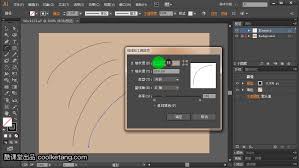
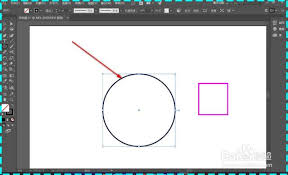
许多 ai 绘图软件都提供了基本的形状工具来绘制弧线。例如在 adobe illustrator 中,选择“椭圆工具”。当鼠标指针变为十字形状时,按住 shift 键拖动鼠标可以绘制出正圆形。若不按 shift 键,则能绘制椭圆形。绘制完成后,选中该形状,在属性栏中找到“形状编辑”工具组,点击“转换方向控制点”按钮,此时形状的边缘会出现一些控制点。通过拖动这些控制点,就可以对弧线的形状进行调整,实现绘制出不同弯曲程度和方向的弧线。
二、利用钢笔工具绘制自由弧线
钢笔工具赋予了设计师更大的创作自由。以 illustrator 为例,选择钢笔工具后,在画布上点击确定起始点,然后拖动鼠标,就可以绘制出自由的线条。在拖动过程中,通过调整鼠标的移动方向和速度,能够自然地绘制出带有弧线的线条。绘制完成后,同样可以通过调整各个锚点和方向线来精细地调整弧线的形状。
三、借助形状生成器绘制特定弧线
有些 ai 绘图软件具备形状生成器功能。比如在 sketch 中,通过绘制一些简单的形状,然后利用形状生成器工具,可以快速生成复杂且精确的弧线形状。先绘制几个与所需弧线相关的基本形状,如矩形、圆形等,然后选中这些形状,点击形状生成器工具,通过简单的操作,软件会自动分析并生成符合要求的弧线组合形状,节省了手动绘制的时间和精力。
四、运用路径查找器制作弧线

路径查找器是 ai 绘图中的重要功能。在 illustrator 中,绘制好一些相关的形状后,选中这些形状,打开路径查找器面板。通过“联集”“减去顶层”“交集”“差集”等操作,可以将多个形状进行组合、裁剪等处理,从而得到包含弧线的新形状。例如,用两个圆形进行“减去顶层”操作,就可以得到一个类似月牙的弧线形状。
在 ai 绘图中绘制弧线,可根据具体需求和软件功能,灵活运用上述方法,轻松实现各种弧线的绘制,为设计作品增添丰富的元素和独特的魅力。
免责声明:以上内容源自网络,版权归原作者所有,如有侵犯您的原创版权请告知,我们将尽快删除相关内容。