WPS怎样快速删除数据里的所有负数
2026-09-29 12:00:03 作者:xx
在处理数据时,有时会遇到需要快速删除所有负数的情况。在wps表格中,有几种简单有效的方法可以实现这一操作。
使用自动筛选功能
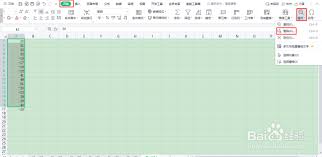
首先,选中数据所在的单元格区域。然后,点击“数据”选项卡,找到“筛选”功能并点击,此时每列旁会出现筛选箭头。点击数值列的筛选箭头,在弹出的筛选菜单中,取消勾选“全选”,接着勾选“自定义筛选”。在自定义筛选设置中,选择“大于或等于”,并在右侧输入“0”,点击“确定”。此时,表格中只会显示非负数的数据,选中这些可见的数据行,右键单击并选择“删除行”,即可快速删除所有负数所在的行。
利用定位条件功能
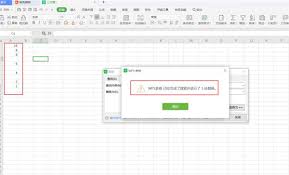
同样先选中数据区域,按下“ctrl + g”组合键,打开“定位”对话框,点击“定位条件”按钮。在定位条件窗口中,选择“常量”,并勾选“数字”,然后点击“确定”。此时,所有包含数字的单元格都被选中。再次按下“ctrl + g”组合键,打开“定位”对话框,点击“定位条件”,这次选择“公式”,勾选“包含公式”,在输入框中输入“<0”,点击“确定”。这样,所有包含负数的单元格就被选中了。选中这些单元格后,右键单击并选择“删除”,选择“整行”或“整列”,即可删除所有负数。
运用函数辅助删除
可以在一个空白列中输入公式来判断数据是否为负数。例如,在要判断的数值列旁边的空白单元格中输入公式“=if(a1<0,true,false)”(假设数值在a列),向下拖动填充柄,将公式应用到整列。此时,该列中会显示“true”或“false”,表示对应行的数据是否为负数。选中显示“true”的这些行,右键单击并选择“删除行”,就能删除所有负数所在行。
通过以上几种方法,能够在wps中快速有效地删除数据中的所有负数,让数据更加整洁和准确,方便后续的分析与处理。
免责声明:以上内容源自网络,版权归原作者所有,如有侵犯您的原创版权请告知,我们将尽快删除相关内容。