teamviewer如何设置IP地址进行远程访问
2026-09-22 02:57:04 作者:xx
在当今数字化办公与协作的时代,远程访问成为了许多人提高工作效率的必备技能。而 teamviewer 作为一款强大的远程控制软件,设置 ip 地址远程访问能让你轻松连接到远程设备。
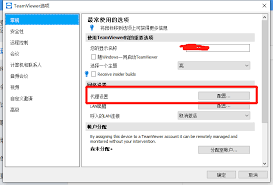
首先,确保你和需要被访问的设备都安装了 teamviewer。打开软件后,在被控端设备上,找到“选项”。在这里,你能对软件的各项功能进行细致设置。
网络设置
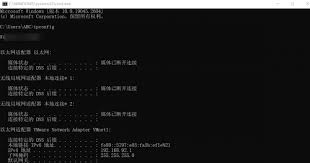
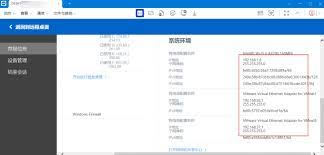
进入“选项”中的“网络”板块。若被控端设备处于动态 ip 环境,需选择“自动检测我的网络设置”,让软件自动适配网络。要是被控端有固定 ip,那就选择“使用以下静态 ip 地址”,手动输入准确的 ip 信息,包括 ip 地址、子网掩码、默认网关等,确保网络配置无误。
安全设置
安全至关重要。在“选项”的“安全”选项卡下,设置访问密码。这是远程访问的第一道防线,务必牢记且妥善保管。同时,还可设置其他安全选项,如允许的访问方式(仅通过密码、仅通过伙伴列表等),根据实际需求灵活调整。
远程访问设置
回到主界面,在被控端点击“远程控制”选项。确保“允许无人值守访问”已勾选,这样即使被控端设备无人操作,你也能随时远程连接。然后,记录下被控端设备的 id 和密码,这将用于你在主控端进行远程访问。
在主控端,打开 teamviewer,输入被控端的 id 和密码,点击“连接”。若网络连接正常,就能成功建立远程连接,如同亲临被控端设备前操作一般。
通过这样详细的设置,你就能借助 teamviewer 的 ip 地址远程访问功能,轻松实现跨地域的设备操控与协作,无论是解决工作中的突发问题,还是进行技术支持与协助,都能高效便捷地完成,让远程办公与协作变得更加得心应手。快来试试吧,开启高效远程访问之旅!
免责声明:以上内容源自网络,版权归原作者所有,如有侵犯您的原创版权请告知,我们将尽快删除相关内容。