剪映如何给视频录音
2026-09-17 16:03:06 作者:xx
在使用剪映制作视频时,给视频录音是一项常见需求。无论是添加旁白解说、人物对话,还是其他声音元素,剪映都提供了便捷的录音功能。
首先,打开剪映应用程序并导入你想要添加录音的视频素材。进入编辑界面后,找到下方的“音频”选项并点击。
在音频页面中,你会看到一系列的音频相关操作按钮。此时,点击“录音”按钮,屏幕上会弹出录音界面。
准备好开始录音前,确保周围环境安静,避免杂音干扰。点击红色的录音按钮,即可开始录制声音。在录音过程中,你可以清晰地看到录音时长的进度条不断增加。
如果在录音过程中出现失误或者需要重新录制某一段内容,不用担心,剪映提供了暂停和继续录音的功能。点击暂停按钮,即可中断当前录音,之后再点击继续就可以接着之前的内容录制。
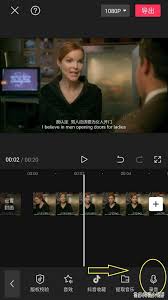
录制完成后,点击“完成”按钮,录制的音频就会自动添加到视频轨道上。你可以对录制的音频进行进一步的编辑。比如,调整音频的音量大小,使其与视频中的其他声音元素相匹配。通过拖动音量调节滑块,轻松实现音量的增减。
还可以对音频进行裁剪,删除不需要的部分。在音频轨道上长按音频文件,会出现裁剪工具,拖动两端的端点,就能精准地截取你需要的音频片段。
另外,剪映还支持添加音频特效。点击音频轨道上的音频文件,再点击“音频编辑”按钮,就能找到各种特效选项,如降噪、变声等,为音频增添独特的效果。
通过以上步骤,利用剪映就能轻松地给视频录制满意的音频,让你的视频更加生动丰富,充满个性。无论是制作个人vlog、创意短片还是专业的视频作品,剪映的录音功能都能满足你的需求,帮助你打造出高质量的视频。
免责声明:以上内容源自网络,版权归原作者所有,如有侵犯您的原创版权请告知,我们将尽快删除相关内容。