SolidWorks如何绘制螺纹
2026-09-30 08:33:03 作者:xx
在机械设计等领域,经常需要绘制螺纹。solidworks提供了多种绘制螺纹的方法,以下将详细介绍。
一、装饰螺纹线
1. 操作步骤
- 打开solidworks零件文件,选择要添加螺纹的圆柱面。
- 点击“注解”工具栏中的“装饰螺纹线”图标。
- 在弹出的“装饰螺纹线”属性管理器中,设置螺纹的参数,如螺纹类型(外螺纹或内螺纹)、规格、大小等。
- 点击“确定”即可生成装饰螺纹线。
2. 特点
- 装饰螺纹线主要用于工程图中表示螺纹,它不会增加模型的实际质量,也不会影响后续的加工等操作。其显示效果直观,能清晰地展示螺纹的规格等信息。
1. 操作步骤
- 绘制一条螺旋线。点击“曲线”工具栏中的“螺旋线/涡状线”图标,在属性管理器中设置螺旋线的参数,如螺距、圈数、高度等。
- 创建一个与螺旋线内径或外径相同的圆形草图,该草图将作为扫描的轮廓。
- 点击“特征”工具栏中的“扫描”图标,选择螺旋线作为路径,圆形草图作为轮廓,设置扫描的其他参数(如方向控制等),点击“确定”生成螺纹实体。
2. 特点
- 用螺旋线扫描生成的螺纹是实体螺纹,会增加模型的质量。它能真实地反映螺纹的结构,可用于进行一些与螺纹实际结构相关的分析,如强度分析等。但在工程图中,可能需要进一步添加一些表示螺纹规格的注解。
三、使用异形孔向导
1. 操作步骤
- 点击“特征”工具栏中的“异形孔向导”图标。
- 在“孔规格”选项卡中选择螺纹孔类型,设置螺纹的规格、大小、深度等参数。
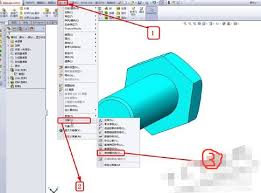
- 在绘图区指定孔的位置,点击“确定”即可生成带有螺纹的孔。
2. 特点
- 异形孔向导生成螺纹孔较为方便快捷,能准确地生成符合标准规格的螺纹孔。它同样适用于在工程图中清晰地标注螺纹孔的相关信息,并且生成的螺纹孔与模型的其他特征配合良好,便于进行装配等设计工作。
通过以上几种方法,在solidworks中可以根据具体需求灵活绘制螺纹,无论是用于工程图的示意还是模型的实际结构设计,都能满足相应的要求。
免责声明:以上内容源自网络,版权归原作者所有,如有侵犯您的原创版权请告知,我们将尽快删除相关内容。