InDesign如何取消路径文字翻转效果
2026-09-16 21:03:03 作者:xx
在indesign软件中,路径文字翻转效果有时会给用户带来困扰,那么该如何取消这一效果呢?下面就为大家详细介绍。
首先,选中需要取消路径文字翻转效果的文字。确保你准确选中了带有该效果的路径文字对象,这是后续操作的基础。
接着,找到“文字”菜单。在indesign的菜单栏中,“文字”菜单包含了许多与文字处理相关的功能选项。
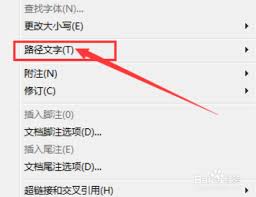
然后,在“文字”菜单中,选择“路径文字”子菜单。路径文字的相关设置都集中在这个子菜单里。
在“路径文字”子菜单中,你会看到“路径文字选项”。点击“路径文字选项”,会弹出一个对话框。
在对话框中,找到“效果”选项区域。这里会列出当前应用于路径文字的各种效果。
在“效果”选项区域中,查找与文字翻转相关的设置项。它可能会被标记为“翻转”、“垂直翻转”或类似的表述。
将与文字翻转相关的设置值调整为“无”或取消勾选相应的翻转选项。这一步是关键,通过调整这里的设置,来取消文字的翻转效果。
调整完成后,点击“确定”按钮保存设置。此时,你可以看到路径文字的翻转效果已经被取消,文字恢复到正常的显示状态。
另外,如果你只是临时想要查看文字在取消翻转效果后的样子,也可以通过快捷键来实现快速预览。比如,按下ctrl键(windows系统)或command键(mac系统)并同时按下向上或向下箭头键,就可以在保持路径文字其他设置不变的情况下,快速切换文字翻转效果的显示与否,方便你对比查看不同状态下的文字效果,从而更准确地判断是否要彻底取消翻转效果。
通过以上步骤,就能轻松在indesign中取消路径文字的翻转效果,让文字呈现出你所期望的正常状态,满足各种排版需求。无论是制作宣传海报、书籍排版还是其他设计项目,都能更加灵活地控制文字的显示效果,提升设计的质量和专业性。
免责声明:以上内容源自网络,版权归原作者所有,如有侵犯您的原创版权请告知,我们将尽快删除相关内容。