如何用ps设计暗光圆形图案
2026-09-26 23:48:08 作者:xx
一、新建文档
打开photoshop软件,执行“文件”-“新建”命令,设置文档的宽度、高度、分辨率等参数,创建一个新的空白文档。这里可以根据实际需求设定大小,比如800px×800px,分辨率72dpi。

二、绘制圆形
选择“椭圆工具”,在选项栏中设置绘制模式为“形状”,按住shift键在画布上拖动鼠标,绘制出一个正圆形。为了方便后续操作,可以将圆形图层填充为灰色(例如808080),这样能更清晰地看到效果。
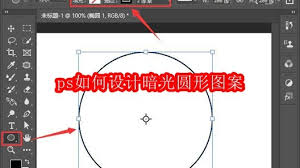
三、添加渐变效果营造暗光氛围
双击圆形所在图层的缩略图,调出“图层样式”对话框。在对话框中选择“渐变叠加”,点击渐变颜色条,弹出“渐变编辑器”。在这里设置一个从深灰色(如202020)到黑色(000000)的渐变,调整渐变的角度和缩放比例,让圆形呈现出由中心向边缘逐渐变暗的效果,模拟暗光效果。
四、调整圆形的透明度
在“图层样式”对话框中,找到“不透明度”选项,适当降低圆形的不透明度,比如设置为70%左右,使圆形看起来有一种半透明的暗光质感,让整个图案更具层次感。
五、添加投影效果增强立体感
依然在“图层样式”对话框中,选择“投影”选项。设置投影的角度、距离、扩展和大小等参数。例如,角度为120度,距离为10像素,扩展为10%,大小为20像素。这样能为圆形添加一个投影,使其更具立体感,仿佛处于一个有光线照射的场景中,进一步强化暗光圆形图案的效果。通过以上步骤,就能在ps中设计出具有独特暗光效果的圆形图案。
免责声明:以上内容源自网络,版权归原作者所有,如有侵犯您的原创版权请告知,我们将尽快删除相关内容。