如何设置驱动人生开机启动
2026-09-26 20:57:05 作者:xx
在电脑的使用过程中,确保一些重要软件能够开机自动启动是很有必要的,驱动人生就是其中一款对电脑硬件驱动更新和管理非常重要的软件。那么,驱动人生怎么设置开机启动呢?
方法一:通过驱动人生软件自身设置
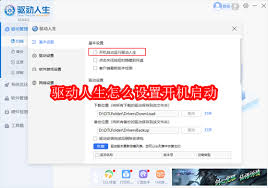
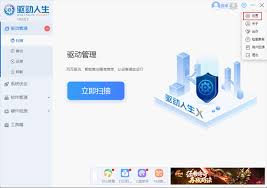
打开驱动人生软件,找到软件界面中的相关设置选项。通常在软件的主界面上,可以通过点击菜单图标或者特定的设置按钮进入设置页面。在设置页面中,仔细查找关于启动项的设置部分。在这里,你会看到一个开关或者勾选框,用于控制驱动人生是否开机启动。将其设置为开启状态,保存设置即可。这样,下次电脑开机时,驱动人生就会随着系统一同启动。
方法二:利用系统任务计划程序
按下“win + r”组合键,打开运行窗口,输入“taskschd.msc”并回车,打开任务计划程序。在任务计划程序窗口左侧的任务计划库中,找到“创建任务”选项并点击。在新建任务的对话框中,为任务命名,比如“驱动人生开机启动”。切换到“触发器”选项卡,点击“新建”,设置任务在计算机启动时触发。然后切换到“操作”选项卡,点击“新建”,在“程序或脚本”框中输入驱动人生的安装路径(一般为c:⁄program files⁄drivergenius⁄drivergenius.exe),点击“确定”保存设置。这样,通过系统任务计划程序也能实现驱动人生开机自动启动。
方法三:在安装目录中找到可执行文件并设置快捷方式
找到驱动人生的安装文件夹,一般默认安装在c盘的program files文件夹下。在该文件夹中找到驱动人生的可执行文件(drivergenius.exe)。右键点击该文件,选择“创建快捷方式”。然后将创建好的快捷方式剪切到系统盘的“c:⁄programdata⁄microsoft⁄windows⁄start menu⁄programs⁄startup”文件夹中。这个文件夹是系统默认的开机启动项存放位置,将驱动人生的快捷方式放入其中,下次开机时就能自动启动。

通过以上几种方法,你可以轻松地设置驱动人生开机启动,让它在电脑每次开机时都能及时为硬件更新驱动,保障电脑的稳定运行和性能发挥。
免责声明:以上内容源自网络,版权归原作者所有,如有侵犯您的原创版权请告知,我们将尽快删除相关内容。