PPT怎样设置点击出现答案
2026-09-23 10:27:03 作者:xx
在使用ppt进行教学、汇报或展示时,常常需要设置点一下出现答案的效果,以增强互动性和引导性。以下为您详细介绍设置方法:
一、使用文本框与自定义动画
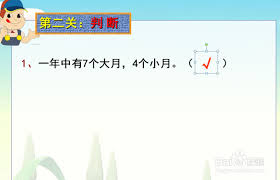
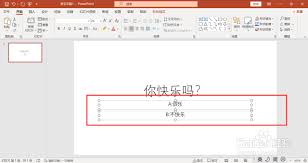
1. 首先,在ppt中输入问题与对应的答案,并分别放置在不同的文本框内。
2. 选中答案文本框,点击“动画”选项卡。
3. 在“动画”选项卡中,选择合适的动画效果,如淡入、擦除等。
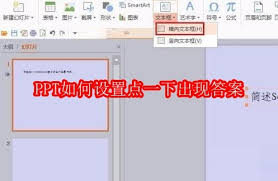
4. 点击“动画窗格”按钮,打开动画窗格。在这里,可以对动画的开始方式、持续时间、延迟时间等进行更精确的设置。将动画的开始方式设置为“单击时”,这样就实现了点击鼠标出现答案的效果。
二、利用形状与动作设置
1. 绘制一个与答案文本框大小相近的形状,如矩形或圆形,覆盖在答案文本框上。
2. 选中该形状,点击“插入”选项卡中的“动作”按钮。
3. 在“动作设置”对话框中,选择“单击鼠标”选项。
4. 在“单击鼠标”的设置区域,勾选“超链接到”,并选择“幻灯片”,这里的幻灯片就是包含答案的那张幻灯片。这样,当点击该形状时,就会跳转到显示答案的幻灯片。
三、借助触发器实现
1. 选中答案文本框,点击“动画”选项卡,添加动画效果。
2. 点击“动画窗格”中的该动画效果,选择“效果选项”。
3. 在“效果选项”对话框中,切换到“计时”选项卡。
4. 点击“触发器”按钮,选择“单击下列对象时启动效果”,然后选择一个与该答案相关的对象,如问题文本框或一个特定的图标。这样,当点击所选对象时,答案就会出现。
通过以上几种方法,您可以轻松地在ppt中设置点一下出现答案的效果,让您的演示更加生动、互动性更强。
免责声明:以上内容源自网络,版权归原作者所有,如有侵犯您的原创版权请告知,我们将尽快删除相关内容。