Bandicut如何设置输出位置
2026-09-20 05:00:05 作者:xx
bandicut是一款功能强大的视频编辑软件,很多用户在使用它时会想要知道如何设置输出位置。下面就为大家详细介绍bandicut设置输出位置的方法。
首先,打开bandicut软件并导入需要编辑的视频。当你完成视频的裁剪、合并等操作后,接下来就要进行输出设置了。
在bandicut的主界面中,找到“输出”选项卡。点击该选项卡后,你会进入到输出设置的页面。
在输出设置页面中,有一个“输出路径”的选项。这就是设置输出位置的关键所在。
你可以通过点击“输出路径”旁边的文件夹图标来选择具体的输出位置。比如,你可以选择将输出的视频保存到电脑的d盘、e盘或者特定的文件夹中。
如果你希望将视频输出到一个新建的文件夹,你可以在弹出的文件选择窗口中,点击“新建文件夹”按钮,创建一个新的文件夹,并将其命名为你想要的名称,然后选择这个新建文件夹作为输出路径。
另外,bandicut还支持一些快捷设置。例如,你可以直接选择系统默认的“我的视频”“文档”等文件夹作为输出位置,这样操作起来更加便捷。
在设置输出路径时,要注意选择一个空间足够大的磁盘分区,以确保有足够的空间来存储输出的视频文件。同时,尽量避免将视频输出到系统盘(通常是c盘),以免影响系统性能。
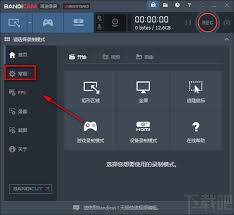
设置好输出位置后,你还可以对输出视频的格式、质量等其他参数进行进一步调整。但这里主要聚焦于输出位置的设置。
总之,在bandicut中设置输出位置非常简单直观。通过上述步骤,你能够轻松地将编辑好的视频输出到你指定的任何位置,方便你后续对视频进行管理和使用。无论是用于分享、保存还是进一步处理,正确设置输出位置都能让你的视频处理工作更加顺利。希望以上内容能帮助你全面了解bandicut如何设置输出位置,让你在使用这款软件时更加得心应手。
免责声明:以上内容源自网络,版权归原作者所有,如有侵犯您的原创版权请告知,我们将尽快删除相关内容。