PS怎样制作颜色叠加溶解文字
2026-09-21 10:21:03 作者:xx
在photoshop中制作颜色叠加溶解文字,能为设计增添独特的视觉效果。以下是详细的制作步骤:
准备工作
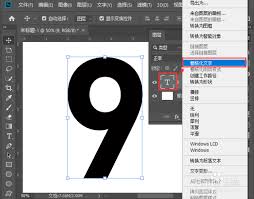
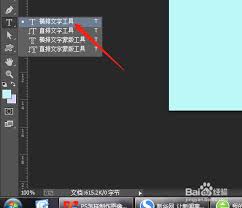
打开photoshop软件,新建一个文档,设置好合适的画布大小和背景颜色。输入想要的文字,选择合适的字体、字号和颜色。
颜色叠加
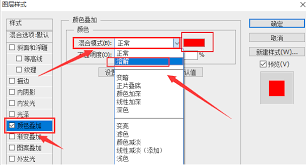
双击文字图层,在弹出的“图层样式”对话框中,选择“颜色叠加”。在这里可以选择想要叠加的颜色,调整其不透明度等参数,以达到满意的叠加效果。通过改变颜色和参数,可以让文字呈现出不同的色彩氛围。
制作溶解效果
1. 复制文字图层:将文字图层复制一层,得到“文字副本”图层。
2. 转换为智能对象:右键点击“文字副本”图层,选择“转换为智能对象”。这一步是为了后续能更方便地应用滤镜。
3. 添加高斯模糊滤镜:执行“滤镜” - “模糊” - “高斯模糊”,调整模糊半径,使文字产生朦胧的效果,模拟溶解的前期状态。
4. 添加图层蒙版:为“文字副本”图层添加图层蒙版。
5. 使用画笔工具:选择柔软的画笔,设置前景色为黑色,在图层蒙版上涂抹文字,将不需要溶解的部分隐藏起来,从而形成溶解的效果。涂抹时注意力度和范围的控制,以获得自然的溶解过渡。
通过以上步骤,就可以利用photoshop制作出颜色叠加溶解文字的效果。在制作过程中,可以根据实际需求不断调整颜色叠加的参数以及溶解效果的细节,让文字呈现出独一无二的魅力,为设计作品增色不少。无论是用于海报、广告还是其他设计项目,这种独特的文字效果都能吸引观众的目光,传达出别样的信息。
免责声明:以上内容源自网络,版权归原作者所有,如有侵犯您的原创版权请告知,我们将尽快删除相关内容。