格式工厂如何进行界面设置
2026-09-22 21:12:10 作者:xx
格式工厂是一款功能强大的多媒体格式转换软件,其界面设置对于用户高效使用软件至关重要。下面为您详细介绍格式工厂的界面设置指南。
一、主界面布局
格式工厂主界面简洁明了。上方是菜单栏,涵盖了所有功能选项,如视频、音频、图片等格式的转换以及其他实用工具。中间部分是任务列表区,您可以在此查看正在进行、已完成或等待处理的任务。下方则是各种格式转换的快捷按钮,方便您快速选择所需的转换类型。
二、菜单栏设置
通过菜单栏,您能对软件进行全面设置。在“选项”中,可调整常规参数,如任务完成后是否自动关闭软件、是否显示任务完成提示等。“输出配置”选项能让您根据具体需求定制输出文件的格式参数,例如视频的分辨率、帧率,音频的比特率等。“高级”设置里,有更多专业参数供进阶用户调整,如视频编码方式、音频声道等。
三、任务列表区操作
任务列表区方便您管理任务。您可以在此暂停、继续、删除任务。对于正在转换的任务,能实时查看转换进度。已完成的任务会清晰显示输出文件的保存路径,方便您快速找到文件。若要添加新任务,只需点击快捷按钮选择格式,然后在弹出的设置窗口中配置好参数,点击“添加到任务列表”即可。
四、快捷按钮使用
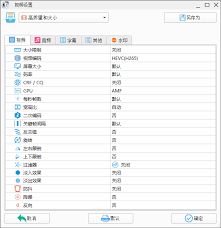
快捷按钮提供了快速转换的途径。点击相应按钮后,会弹出简洁的设置窗口。例如转换视频时,能迅速设置视频的基本参数,如输入文件、输出格式、分辨率等。您还可以通过“输出目录”按钮指定文件保存位置,确保文件存放有序。
五、界面主题切换
格式工厂支持界面主题切换。在菜单栏的“皮肤”选项中,有多种主题可供选择,如经典主题、时尚主题等。您可以根据个人喜好切换主题,让软件界面更符合您的审美。
通过以上界面设置指南,您能更好地利用格式工厂的各项功能,轻松实现多媒体文件格式的转换及其他相关操作,提升使用效率和体验。
免责声明:以上内容源自网络,版权归原作者所有,如有侵犯您的原创版权请告知,我们将尽快删除相关内容。