Camtasia如何保存MP4格式文件
2026-09-17 22:36:06 作者:xx
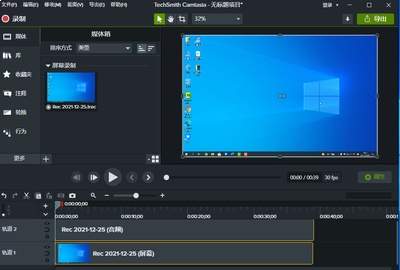
camtasia是一款功能强大的屏幕录制和视频编辑软件,在完成视频创作后,将其保存为mp4格式是很常见的需求。以下是在camtasia中保存mp4的详细步骤:
首先,打开你在camtasia中编辑好的项目。确保视频的所有元素都已调整完毕,包括剪辑、添加的效果、字幕等。
然后,点击软件界面左上角的“文件”选项。
在下拉菜单中,选择“另存为”。

此时会弹出一个保存对话框,在对话框中找到“保存类型”下拉菜单。
在众多的格式选项中,找到“mp4”格式并选中它。
你还可以对保存的mp4视频进行一些设置。比如,点击“选项”按钮,在这里可以调整视频的分辨率、帧率、码率等参数。分辨率越高,视频越清晰,但文件体积也会越大;帧率影响视频的流畅度,一般常见的帧率为25fps或30fps;码率则决定了视频的质量和文件大小之间的平衡。根据你的需求和设备支持情况,合理设置这些参数后点击“确定”。
接着,选择你想要保存mp4文件的位置,可以是电脑的本地硬盘、外部存储设备等。为视频命名一个合适的文件名,方便识别和管理。
最后,点击“保存”按钮。camtasia就会开始将项目渲染并保存为mp4格式的视频文件。保存过程所需的时间取决于视频的长度和你设置的参数等因素。
当保存完成后,你就可以在指定的位置找到保存好的mp4视频文件了。你可以将其分享到社交媒体、上传到视频平台,或者用于其他任何你需要的地方。通过以上步骤,就能轻松地在camtasia中把精心制作的视频保存为通用的mp4格式,满足各种播放和使用场景的需求。
免责声明:以上内容源自网络,版权归原作者所有,如有侵犯您的原创版权请告知,我们将尽快删除相关内容。