傲软投屏如何实现全屏显示
2026-09-27 14:03:09 作者:xx
在使用傲软投屏时,很多用户都希望能够实现全屏显示,以获得更好的视觉体验。下面就为大家详细介绍傲软投屏实现全屏显示的方法。
手机端投屏全屏显示
1. 确认投屏设备支持:首先要确保你连接的电视、电脑等投屏设备本身支持全屏显示功能。如果设备不支持,即使傲软投屏设置了相关参数,也无法真正实现全屏。
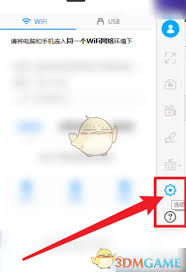
2. 傲软投屏设置:打开手机上的傲软投屏应用,连接到投屏设备后,点击应用界面中的“设置”图标。在设置菜单里,找到“画面调整”或类似选项。
3. 选择全屏模式:在画面调整选项中,通常会有“全屏显示”“自适应全屏”等类似功能。选择相应的全屏模式,傲软投屏会自动调整手机画面,以适应投屏设备的屏幕大小,实现全屏显示。
4. 调整分辨率:若全屏显示效果不理想,还可以尝试调整手机的分辨率。在手机设置中找到“显示”选项,选择不同的分辨率,直到在投屏设备上能获得满意的全屏显示效果。
电脑端投屏全屏显示
1. 安装傲软投屏电脑版:在电脑上下载并安装傲软投屏电脑客户端。
2. 开启投屏:打开电脑上的傲软投屏应用,选择要连接的手机设备进行投屏。
3. 设置全屏:连接成功后,在电脑端的傲软投屏界面中,找到“全屏”按钮或相关设置选项。点击该按钮,即可将手机画面全屏显示在电脑屏幕上。
4. 调整显示比例:如果全屏显示后画面有拉伸或变形等问题,可以通过调整电脑的显示比例来解决。在电脑桌面右键点击,选择“显示设置”,找到“缩放与布局”选项,调整显示比例,直到画面正常显示。
其他注意事项
1. 网络稳定性:良好的网络是实现全屏显示的关键。确保手机与投屏设备连接的网络稳定,避免因网络波动导致投屏画面异常。
2. 设备兼容性:不同品牌和型号的手机、电视、电脑等设备在与傲软投屏配合时,可能会存在一些兼容性问题。如果遇到全屏显示异常,可以尝试更新傲软投屏应用到最新版本,或者检查设备的系统是否有可用更新。
通过以上方法,你就能轻松在傲软投屏中实现全屏显示,享受更加精彩的投屏体验。无论是观看视频、展示图片还是进行游戏投屏,全屏显示都能带来更好的视觉感受。
免责声明:以上内容源自网络,版权归原作者所有,如有侵犯您的原创版权请告知,我们将尽快删除相关内容。